 屏方
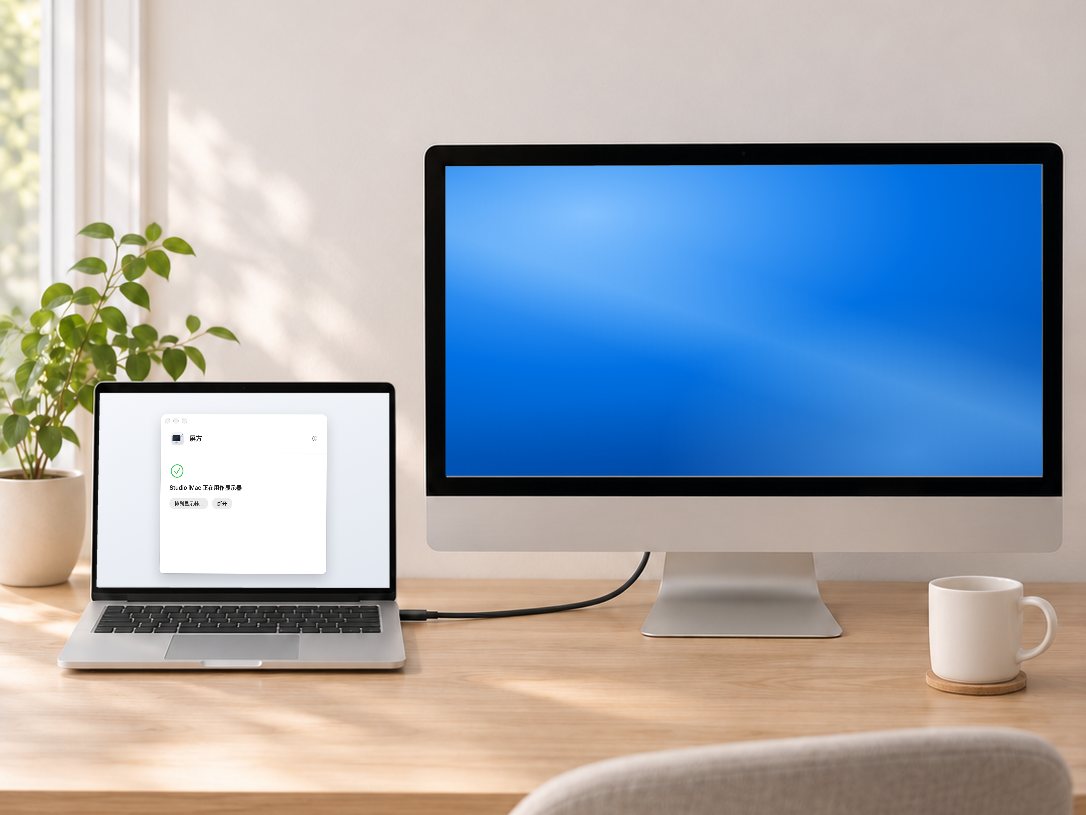
三步连上
安装包里有两样东西:Mac 上用的屏方,和 iMac 上用的接收端。装好以后,接上线就能用。
- 1
在 Mac 上装屏方
打开安装包,把屏方拖进「应用程序」。
- 2
在 iMac 上装接收端
把接收端拷到 iMac 上,打开它。
- 3
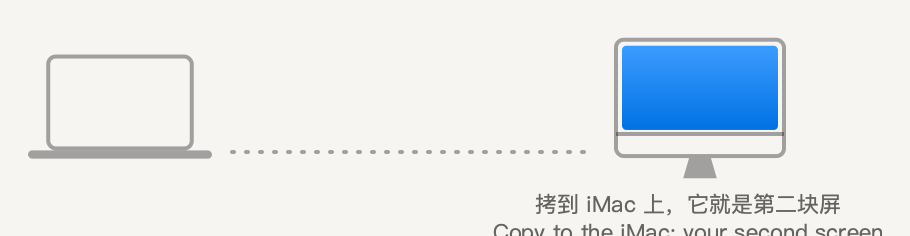
用雷雳线接上
2014、2015 款 iMac 是雷雳 2 接口,要加 Apple 雷雳 3(USB-C)至雷雳 2 转换器。普通的 USB-C 转 Mini DisplayPort 转换器不行。
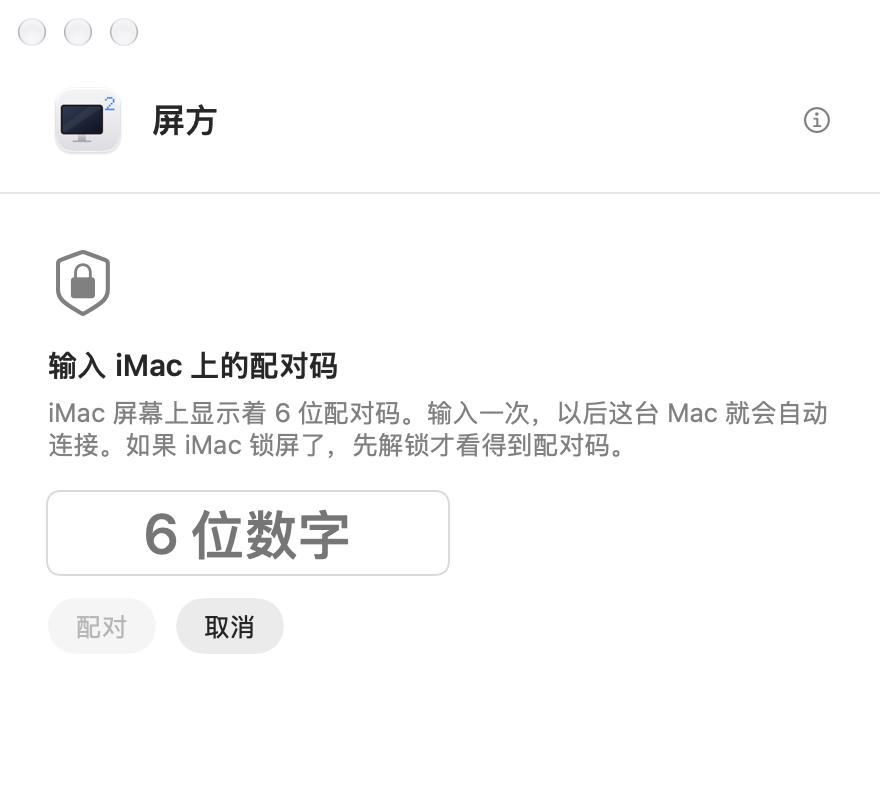
第一次连接时,在 Mac 上输入 iMac 屏幕上显示的 6 位配对码。以后接上线,就会自动连上。
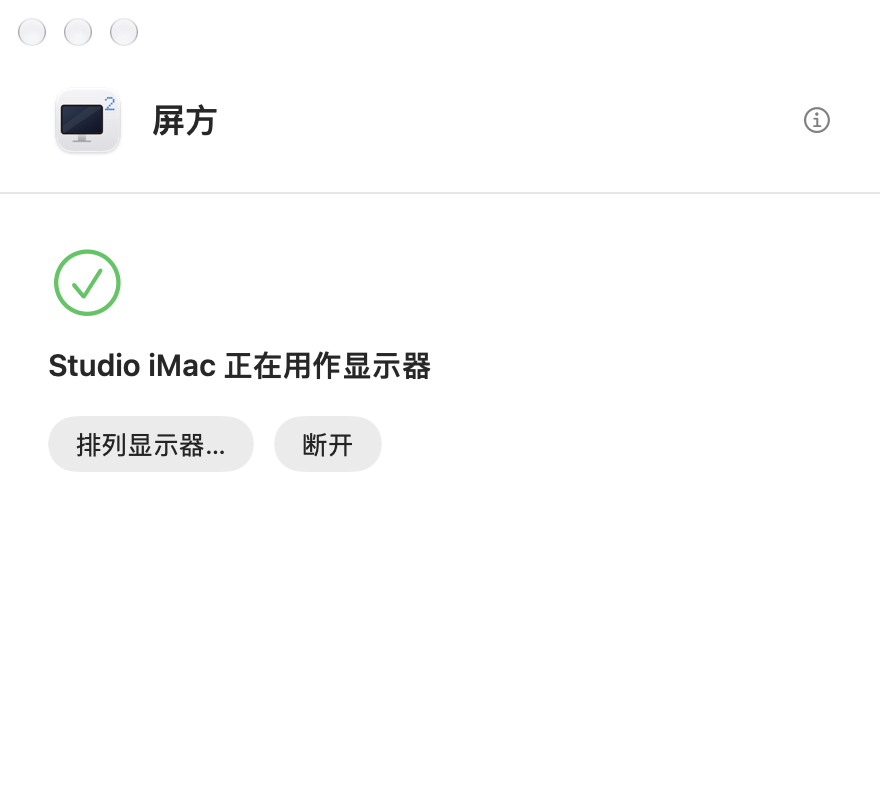
接上以后,就像多了一块屏
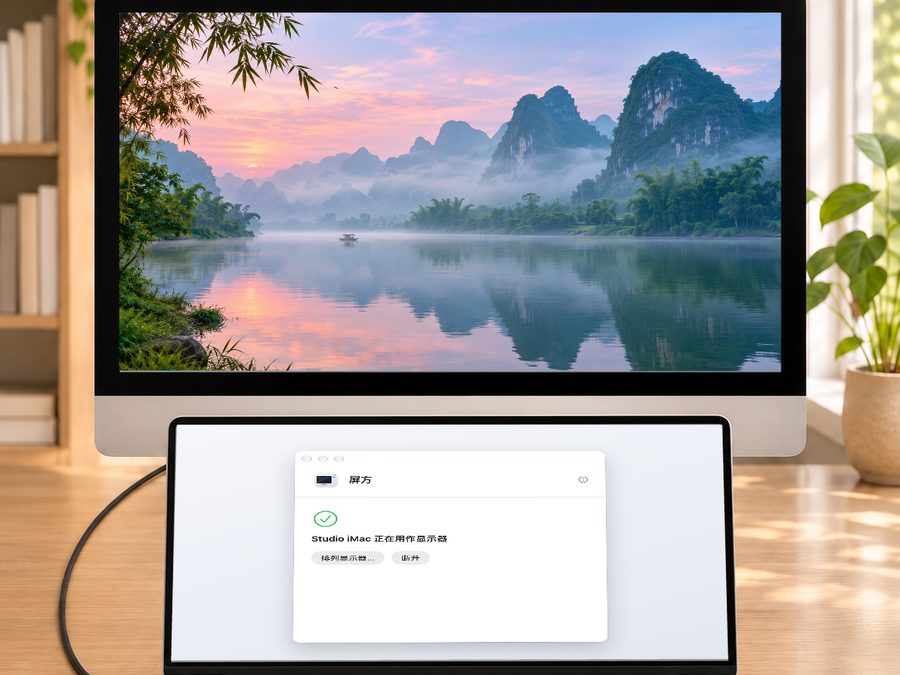
对 Mac 来说,iMac 就是一块普通的显示器。窗口拖过去,排列一下,和平常用外接屏一样。
 效果示意
 效果示意
 效果示意
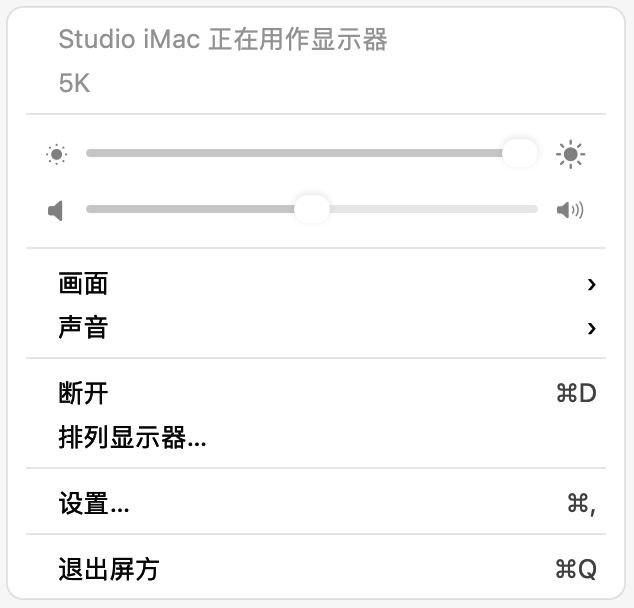
5K 画面
按 iMac 的 5K 分辨率显示。
声音
可以只在 iMac 播放,也可以两边都播。
共享键盘和鼠标
用 iMac 的键盘鼠标操作这台 Mac。在 iMac 上按 ⌘F2,回到 iMac 自己的桌面。
亮度键
指针在 iMac 上时,用亮度键调 iMac 的亮度。
放在哪张桌上都合适
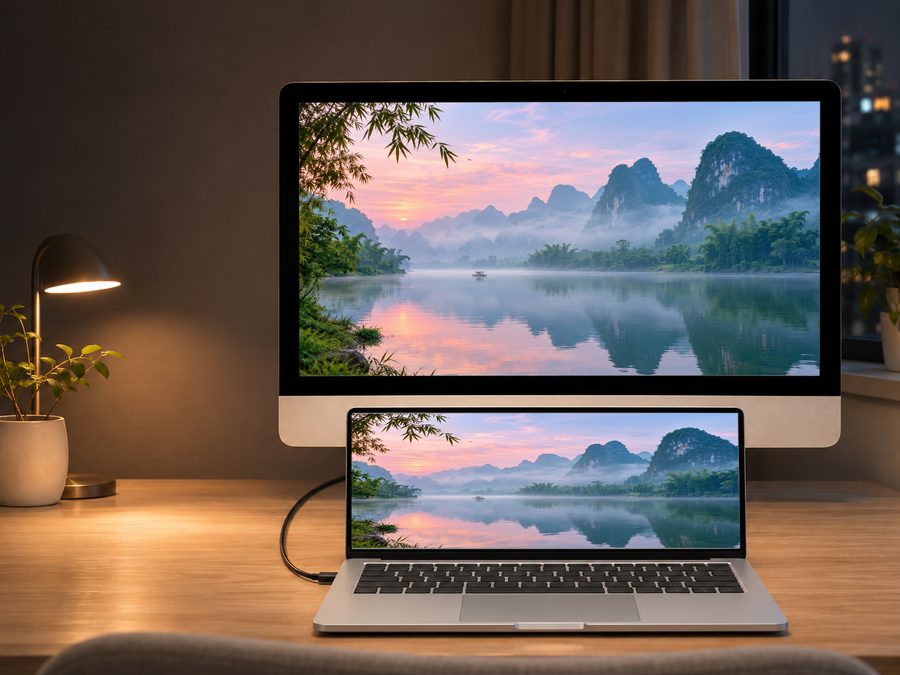
书房里,宿舍的小书桌上,深夜还在写代码的桌前。有一台旧 iMac、一台新 Mac,就有两块屏。
 效果示意
 效果示意
 效果示意
 效果示意
激活后可用 5K
不用先付钱。装上用一阵子,觉得它真的帮上了忙,再到店铺买一个激活码。
试用
免费
- 不限时间
- 1080p 的扩展显示
- 声音、键盘鼠标、亮度键和快捷指令,激活后才能用
激活
¥99一次付款,一台 Mac
- 5K 画面和全部功能
- 激活后不联网也能用
- 重装系统后,联网就自动恢复
- 换了 Mac,可以转到新 Mac 上,一个码最多换 3 次
激活码在经销方的店铺购买。iMac 上的接收端不用买。
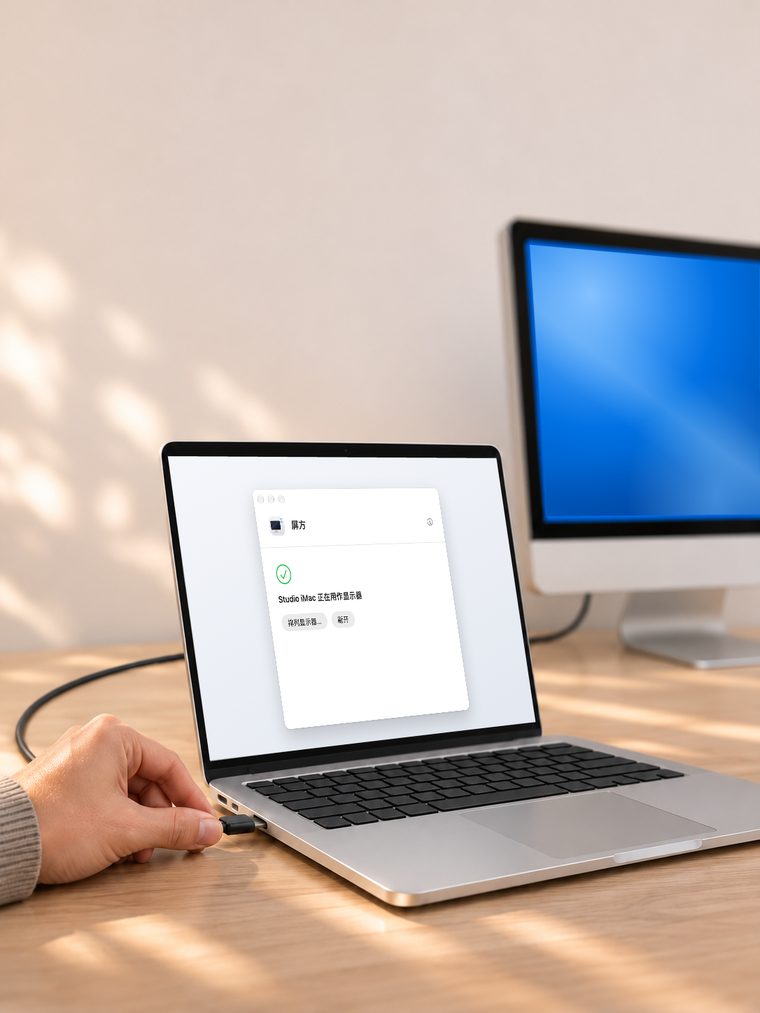 效果示意
支持的机型
新的 Mac 用哪一台都行:笔记本、Mac mini,或者 Mac Studio。
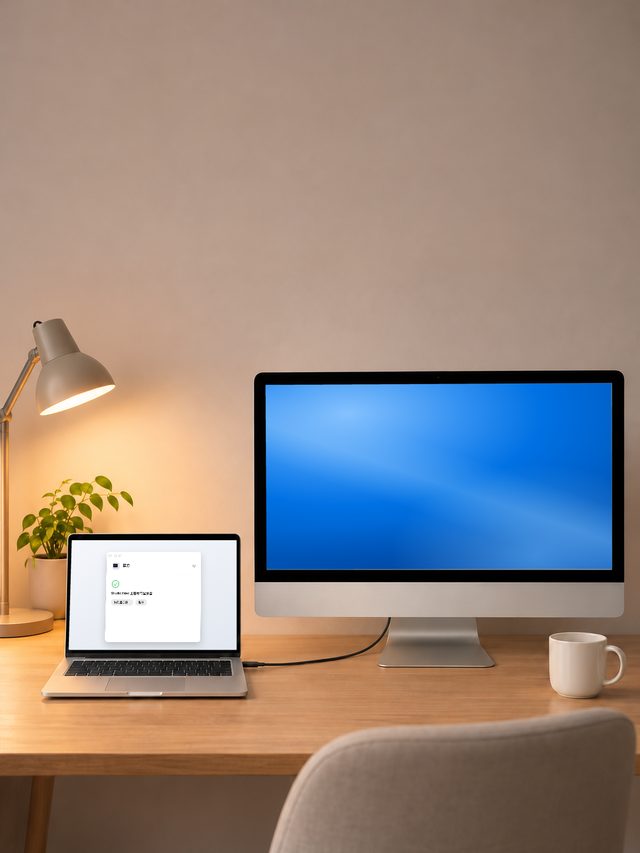 效果示意
 效果示意
 效果示意
| 用途 | 机型 | 怎么连 |
|---|---|---|
| 当屏幕的 iMac | 2014、2015 款 27 英寸 5K iMac | Apple 雷雳 3(USB-C)至雷雳 2 转换器 |
| 当屏幕的 iMac | 2017、2019、2020 款 27 英寸 iMac,iMac Pro | 雷雳 3 或更新的线 |
| 新 Mac | 搭载 M1 到 M6 芯片的 MacBook Air、MacBook Pro、Mac mini 和 Mac Studio | macOS 14 或更新 |
当屏幕的 iMac 要 macOS 11 或更新。2014 年和 2015 年年中的机型,可能要用较低的画面档位。2017 款是我们自己测过的,其余来自用户反馈。买之前可以先试用,确认自己的机器能连上。
常见问题
要买几份?
一份对应一台 Mac。iMac 上的接收端不用买。
试用和激活后有什么不同?
激活后可用 5K,还有声音、键盘鼠标、亮度键和快捷指令。试用是 1080p 的扩展显示,不限时间。
断网还能用吗?
激活后不联网也能用,断网不会被锁。
重装系统要重新激活吗?
不用。重装后打开屏方,联网时会自动恢复激活。
换了新 Mac 怎么办?
在旧 Mac 的设置里解除绑定,再在新 Mac 上输入同一个码。旧 Mac 坏了或卖了,请联系购买的店铺。一个码最多换 3 次。
支持 Windows 吗?
不支持。屏方只用于 Mac 和 iMac。
遇到问题找谁?
请联系你购买屏方的店铺。店铺答不上来的,会转给我们。
为什么做屏方
很多 27 英寸 iMac,屏幕依然清楚,只是电脑本身慢了下来。就这样收进柜子里,总觉得可惜。
我想让它接着亮着,给新的 Mac 当一块大屏。屏方就是为这件事做的。
不用注册,也不用先付钱。家里要是正好有这样一台,接上线试一试。用得不顺的地方,告诉卖给你的店铺,他们会转给我。
屏方的开发者
 效果示意
 效果示意