使用帮助
屏方能用在哪些电脑上、要什么线、怎么安装和激活,以及遇到问题怎么办,都在这一页。安装包里的「读我」也有同样的步骤。这里没写到的,可以直接问客服。
想先弄清原理再决定,比如为什么 5K iMac 按 Command-F2 没反应,看使用指南。
屏方是什么
屏方是做什么的?
把 2014 到 2020 年的 27 英寸 5K iMac,变成新 Mac 的外接显示器(21.5 英寸、24 英寸 iMac 也能用,只是到不了 5K)。两台电脑各装一个 App,用一根雷雳线连起来,iMac 就是新 Mac 的 5K 第二块屏。
接上以后能做什么?
当第二块屏用,窗口拖过去、排列位置,都和平常用外接显示器一样;也可以镜像,让两块屏显示同样的画面;还可以合上 MacBook,只在 iMac 上工作。声音可以只在 iMac 上播,也可以两边都播。可以用 iMac 的键盘鼠标操作这台 Mac。指针在 iMac 上时,亮度键调的是 iMac 的亮度。
是 5K 吗?
是。27 英寸 iMac 接雷雳线能显示 5K。屏方 Pro 默认就用 5K;这台 Mac 撑不住 60 Hz 时,默认是「5K · 48 Hz」。各档有什么不同,见画面档位。21.5 英寸、24 英寸 iMac 到不了 5K,屏方会用这台 iMac 能显示的最高档。
会改动我的 iMac 吗?
不会。iMac 上装的「屏方 Pro 接收端」只是一个 App,不改系统和文件。在 Mac 的屏方菜单里点「回到 iMac 桌面」,或者在 iMac 键盘上按 ⌘F2,就回到 iMac 自己的桌面;退出接收端,iMac 就和平常一样。
能不能用
哪些电脑能用?
- 当屏幕的 iMac:2014、2015、2017、2019、2020 款 27 英寸 5K iMac,或者 iMac Pro,要 macOS 11 或更新。
- 21.5 英寸、24 英寸 iMac 也能用,只是到不了 5K,同样要 macOS 11 或更新。
- 新 Mac:搭载 M1 到 M6 芯片的 MacBook Air、MacBook Pro、Mac mini 或 Mac Studio,要 macOS 14 或更新。
屏方经过多轮内测:2017 款我们自己测过,其他机型来自内测用户的反馈。在 Mac 上点左上角苹果菜单里的「关于本机」,就能看到型号和 macOS 版本。拿不准的,买之前先问客服。
21.5 英寸、24 英寸 iMac 能用吗?
能用,只是到不了 5K:屏方会用这台 iMac 能显示的最高画面档位。要 macOS 11 或更新;2014、2015 款还要加一个 Apple 雷雳 3(USB-C)至雷雳 2 转换器。买之前请先问客服确认。
2013 年以前的 iMac 能用吗?
不能。这些 iMac 装不了 macOS 11,不在支持的机型里。
Intel 芯片的 Mac 能用吗?
Intel 芯片的 Mac 当发送端,我们还没有收到过能用的反馈,所以不在支持的机型里。
iPad 或 Windows 电脑能用吗?
屏方 Pro 是给 iMac 用的,iPad 当不了它的屏幕。想把 iPad 当 Mac 的第二块屏,用另一个 App:屏方 for iPad,可以先免费试用 24 小时。Windows 电脑版正在内测,感兴趣的可以加客服微信,留下联系方式。
一台 Mac 能接两台 iMac 吗?
我们推荐一台 Mac 接一台 iMac。有用户反馈接过两台,但我们自己没有测过,所以不能保证。
有试用版吗?
有。屏方 Pro 可以免费完整试用 24 小时,不用激活码:装好以后,在激活页点「先试用」。开始时要联网一次。24 小时从 iMac 第一次出画面算起,中间断开、关机,时间照样走。每台 Mac 试用一次,按装屏方 Pro 的那台 Mac 算,重装也不会重新计时。完整的步骤和须知见免费试用。
iMac 自带的「目标显示器模式」或「随航」,为什么不行?
「目标显示器模式」只有 2009–2014 年的部分 iMac 有,2014 年底以后的 5K iMac 都没有这个功能。「随航」是把 iPad 当第二块屏,不支持 iMac。屏方 Pro 就是为这些用不上的 5K iMac 做的。
线和准备
要什么线?
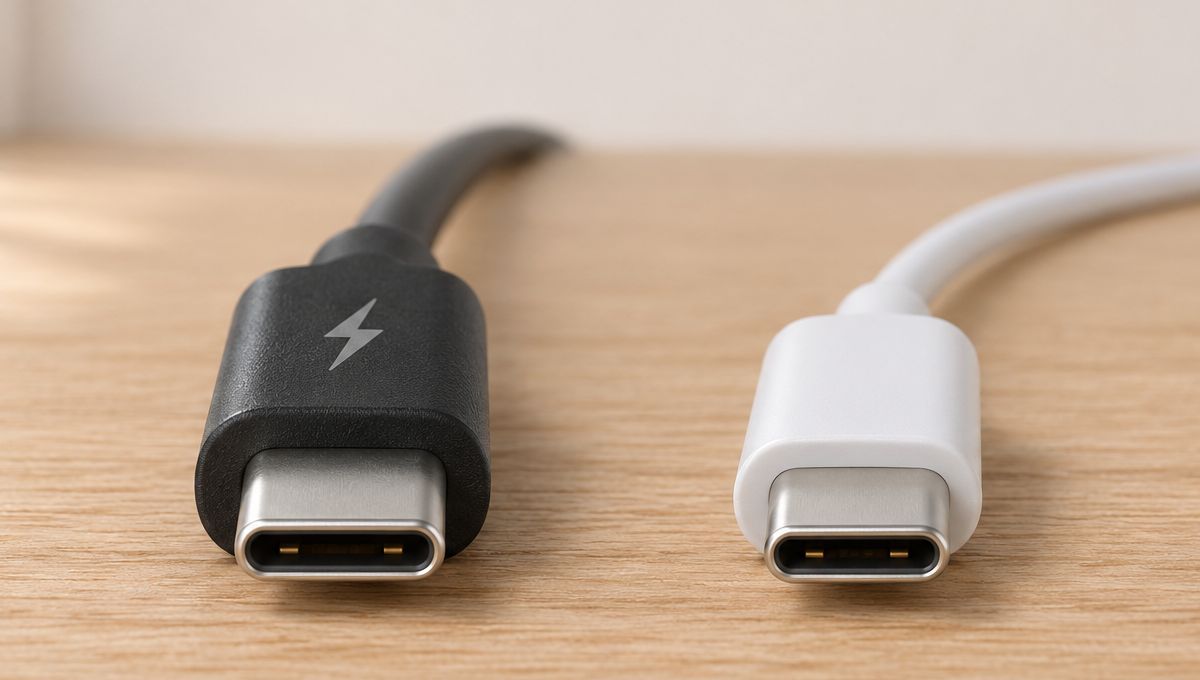
一根雷雳线,线头上一般有闪电标志。这是我们支持的连接方式,5K 也靠它。
备用:没带雷雳线时下面这些也能先用着,屏方自己认,不用设置。线材、转换器和路由器各不相同,效果因人而异,不在我们的支持范围里。
| 备用 | 画面最高 | |
|---|---|---|
| USB 数据线 | 5K | 效果看线材 |
| 网线(两台直连) | 5K | Mac 没有网口的,要接转换器 |
| Wi-Fi(备用) | 1440p | 点一下才连,可能丢帧 |
| 只能充电的线 | — | 传不了画面 |
换一根线、换一组电脑,画面和流畅程度都会不一样。
- 网线:用一根网线把 Mac 和 iMac 直接连起来。Mac 没有网口的,接一个 USB-C 转网口的转换器。经过路由器的有线网络,和 Wi-Fi 一样算备用,要在屏方里点那台 iMac。
- USB 数据线:能传数据的 USB 线就行,Mac 那头插雷雳口。我们实测过的组合是:M1 MacBook Pro 的 USB-C 口、一根 USB-A 转 USB-C 的数据线、2017 年 iMac 的 USB-A 口;别的组合还在陆续测。插的是只能充电的线,屏方会提示「有的 USB 线只能充电,换一根数据线试试。」
- Wi-Fi(备用):两台电脑连同一个路由器、没插线时,在屏方里点那台 iMac 才会连。默认打开,不需要的话在「设置 › 高级 › 用 Wi-Fi 连接」里关掉。只在你家的局域网里,不经过互联网。插上线以后,屏方只走线。
为什么备用的线比不上雷雳线:屏方把 Mac 的画面压缩成视频,经线送到 iMac 上再解开。雷雳线最宽、最稳,5K 画面也送得及;USB 数据线窄一些,5K 也能选,效果看线材;Wi-Fi 要和家里别的设备分路由器,最窄,也最容易受干扰。线插上以后,屏方会用这条线能承受的最高档;你选的档位它记着,换回雷雳线时自动回来。
怎么分辨只能充电的线?
从外面不好分辨。插上以后,屏方找不到 iMac,多半就是只能充电的线,换一根确定能传数据的线,比如手机传照片用的那根。
2014、2015 款 iMac 要什么?
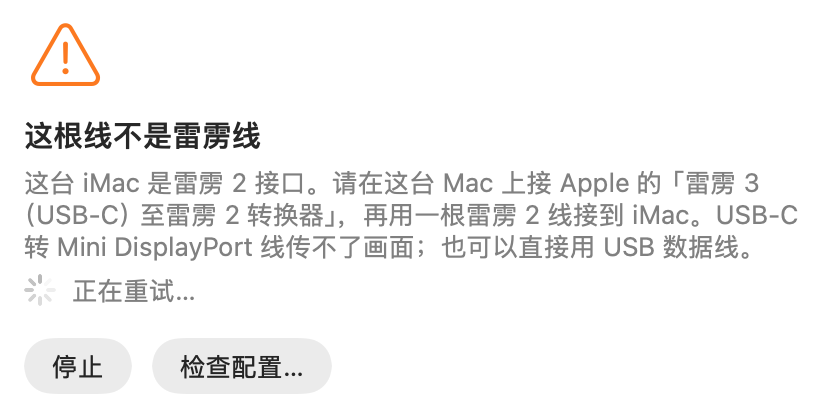
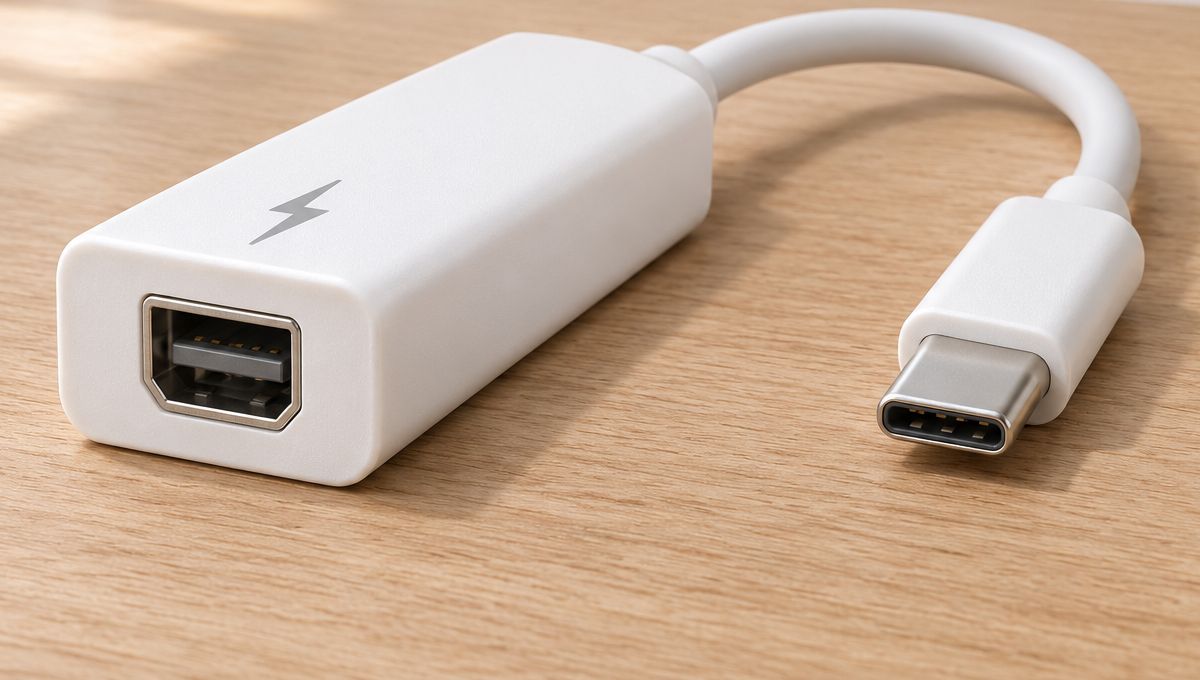
这两年的 iMac 是雷雳 2 接口。用雷雳线时,要加一个 Apple 雷雳 3(USB-C)至雷雳 2 转换器;普通的 USB-C 转 Mini DisplayPort 转换器不行。没有转换器时,USB 数据线或网线也能先用着,算备用,画面最高分别到 4K 60 和 5K(这两款 iMac 上,我们还没实测过 USB 线)。
 效果示意
 效果示意
两台电脑要连同一个 Wi-Fi 吗?
不用。插着线时,画面只走那根线。Wi-Fi 是备用:两台在同一个路由器下、没插线时,屏方里会列出那台 iMac,点一下就连,最高 1440p,可能会丢帧。
要注册账号吗?会收集我的信息吗?
不用注册。画面和声音只在两台电脑之间加密传输,不经过互联网。激活时屏方只把激活码和一串由这台 Mac 算出来的标识发给激活服务器,不收集名字、手机号和邮箱。详见隐私说明。
价格和购买
多少钱?是包月吗?
价格以你购买的店铺为准。一次付款,不是包月。一个激活码用在一台 Mac 上,iMac 上的接收端不用买。
家里有两台 Mac,要买几个?
一台 Mac 一个激活码。两台 Mac 都要接 iMac 的话,就买两个。
会不会卡?
iMac 上的画面会比 Mac 自己的屏幕晚一点,晚多少要看两台电脑和画面档位,所以我们不写具体的数。觉得卡,先在菜单栏的屏方图标 › 画面里换成「流畅 · 4K 60」。
对延迟很敏感的游戏,我们不推荐用屏方。拿不准的话,把两台电脑的型号发给客服问一问。
试用完了,怎么买?
试用结束时,屏方 Pro 回到激活页。在店铺买激活码,输入激活码点「激活」,就能接着用,不用重新安装。试用还没结束也能买:点菜单栏里的屏方 Pro 图标,选「激活…」。
付款后怎么拿到?
店铺会把激活码和下载链接一起发给你。这个网站上也可以下载安装包。
安装和激活
怎么装?
下载安装包。在新 Mac 上打开安装包,把「屏方 Pro」拖进「应用程序」;在 iMac 上打开同一个安装包,把「屏方 Pro 接收端」拖进「应用程序」。英文系统里,这两个 App 叫「Display² Pro」和「Display² Pro Receiver」。
Mac mini 或 Mac Studio 没有显示器,怎么装?
第一次要借一台显示器或电视,用 HDMI 接上装好;之后可以只用 iMac 当屏幕。完整的步骤和图见「没有显示器的 Mac mini」页。
激活码怎么用?
屏方打开后先显示激活页,把激活码粘贴进去,点「激活」就行。还没买的,可以先点「先试用」;试用期间要激活,点菜单栏里的屏方 Pro 图标,选「激活…」。大小写、空格和短横线都不要紧。也可以直接点店铺发来的激活链接,屏方会自动填码并激活。
显示「连不上激活服务器」
激活要联网。先检查网络,再点一次「激活」。还是不行,请联系客服。
显示「没有这个激活码」
核对一下激活码。字母 O 和数字 0、字母 I、L 和数字 1,屏方会自动当成同一个。
显示「这个激活码已绑定在另一台 Mac 上」
这个码已经激活在另一台 Mac 上了。如果那台 Mac 还在手边,在那台 Mac 的屏方 Pro 设置里,激活那一行点「换到另一台 Mac…」;不在手边,请联系客服重置。
显示「这个激活码已作废」
退款后激活码会作废。如有疑问,请联系客服。
为什么要允许录屏?
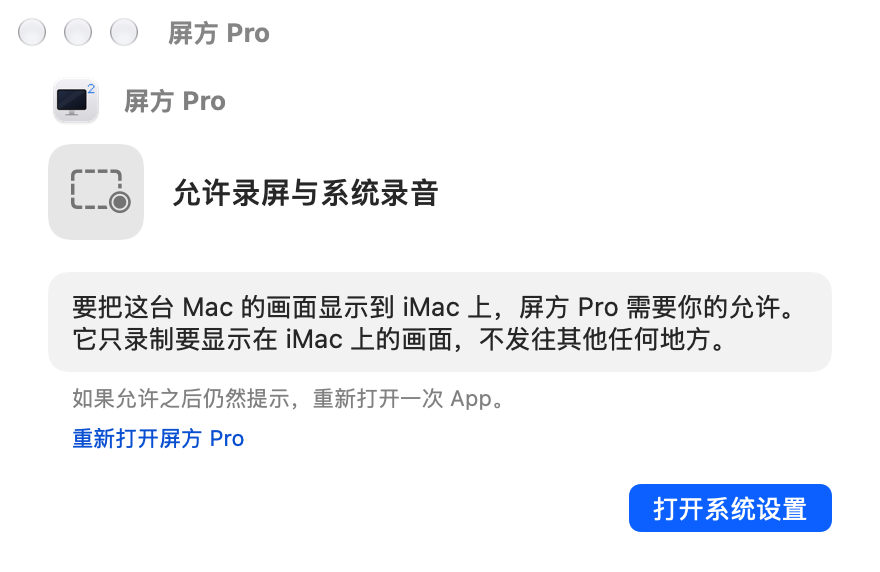
屏方要把这台 Mac 的画面送到 iMac 上,所以需要录屏权限。画面不经过互联网。第一次连接前,屏方会提示你到「系统设置 › 隐私与安全性」里打开「录屏与系统录音」(macOS 14 叫「屏幕录制」)。
iMac 问要不要「查找本地网络上的设备」
点「允许」。接收端要靠它找到你的 Mac。
iMac 上的接收端要激活吗?
不用,只有新 Mac 上的屏方需要激活。
连接和日常使用
iMac 没有出现在屏方里
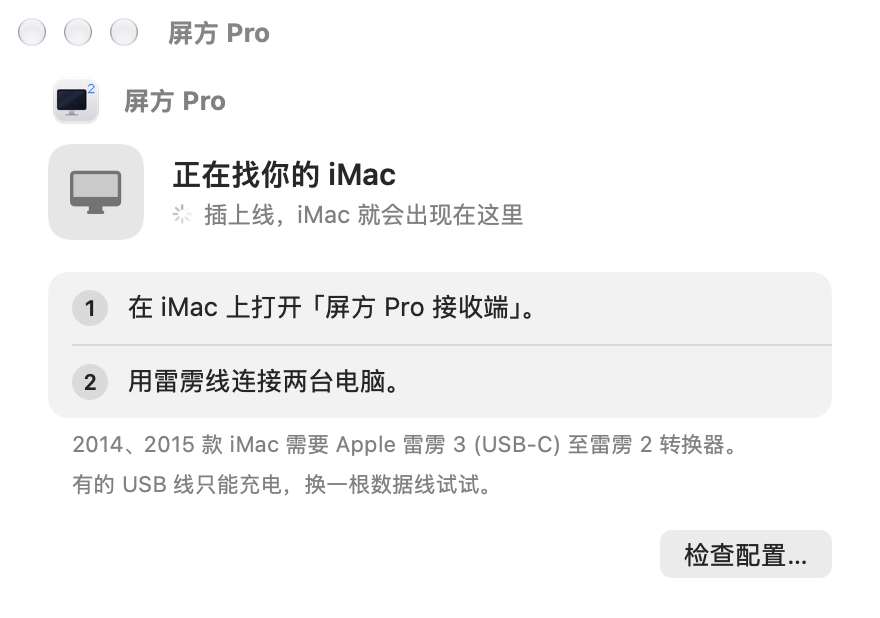
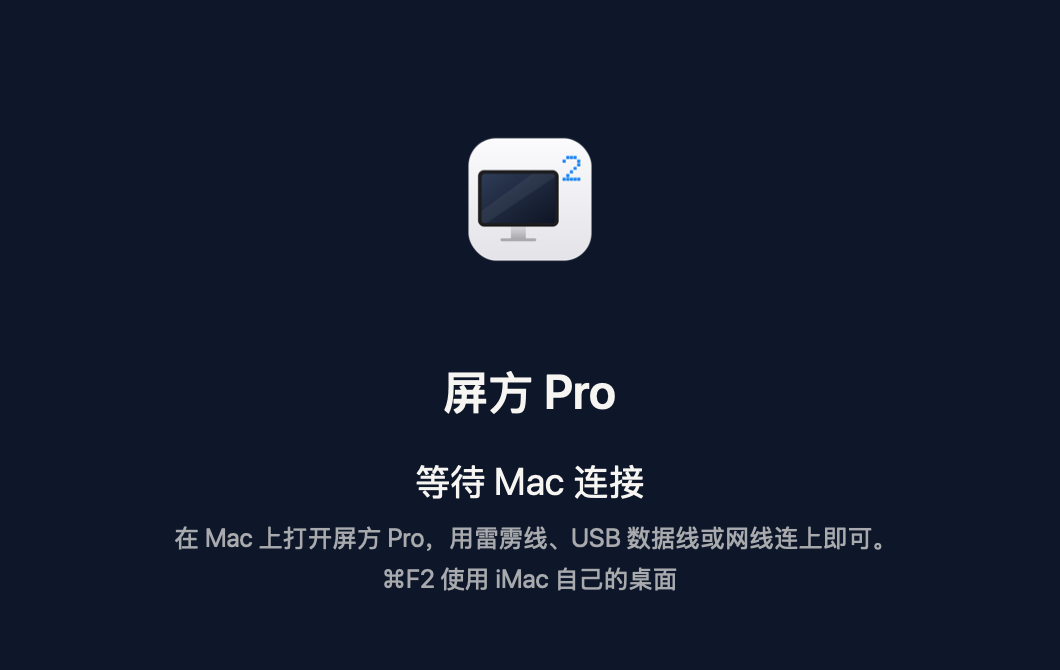
确认三件事:iMac 上的「屏方 Pro 接收端」开着,屏幕中间写着「等待 Mac 连接」;插的线能传数据,只能充电的线不行;iMac 问要不要查找本地网络上的设备时,点了「允许」。
配对码在哪?
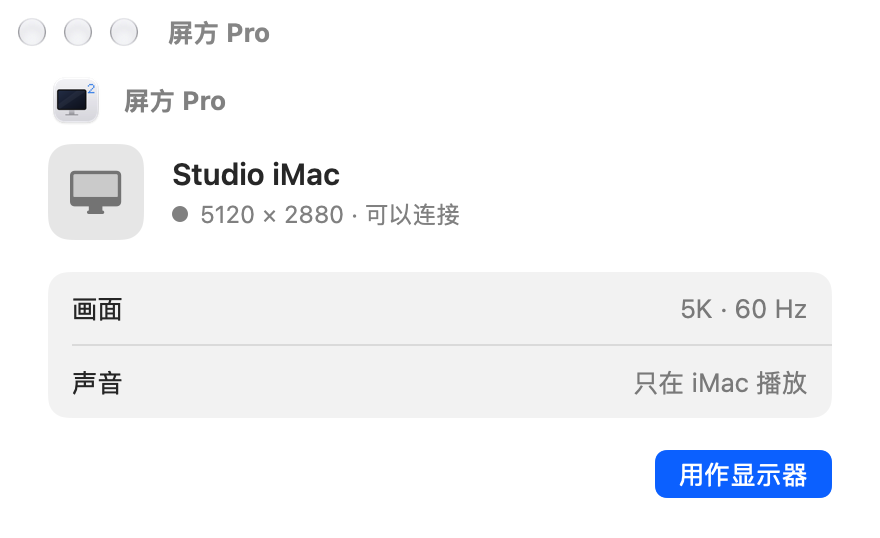
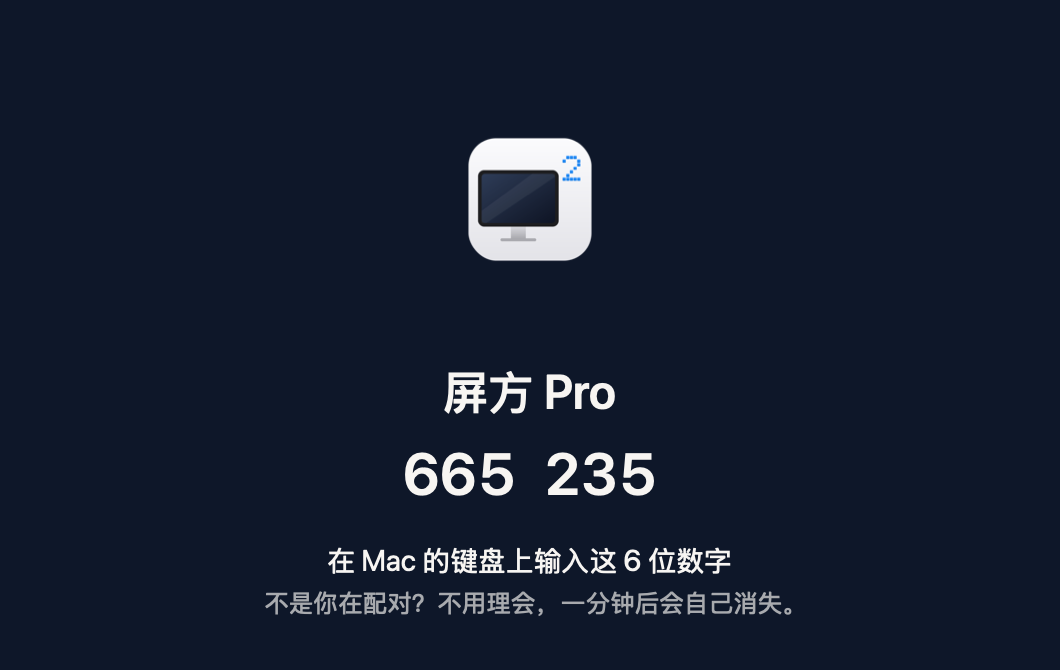
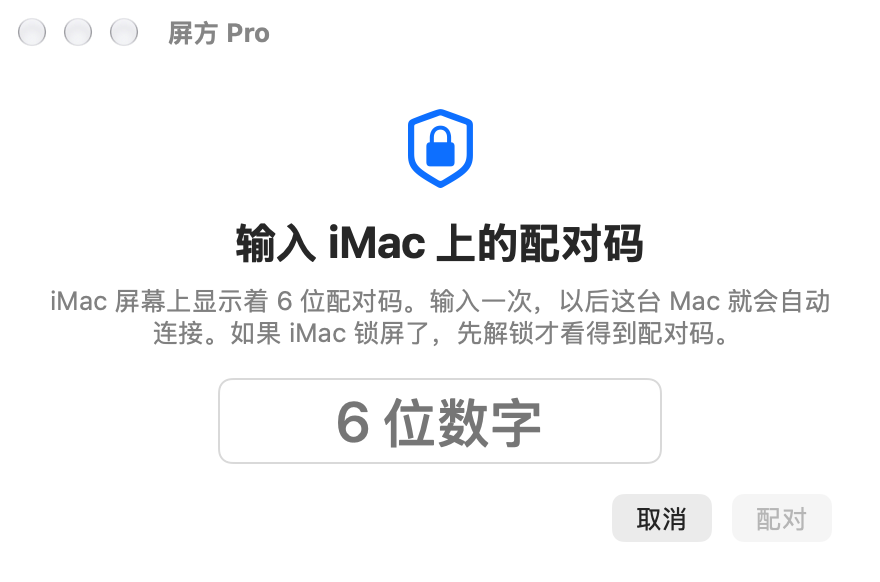
第一次连接时,在屏方里点「用作显示器」,iMac 屏幕上会显示 6 位配对码,在 Mac 上照着输入。插哪种线都一样。iMac 锁屏了要先解锁才看得到。输错或过期的话,iMac 会换一个新码。配对过一次,以后接上线就会自动连上。
要一直开着屏方吗?
用的时候,两边的 App 都要开着。在屏方的「设置 › 通用」里打开「登录时打开」和「接上线就自动连接」,以后开机、接线就自动连上。
怎么调 iMac 的位置?
在 Mac 的「系统设置 › 显示器」里,把两块屏拖到和桌上一样的位置。
画面不流畅,或者分辨率不合适
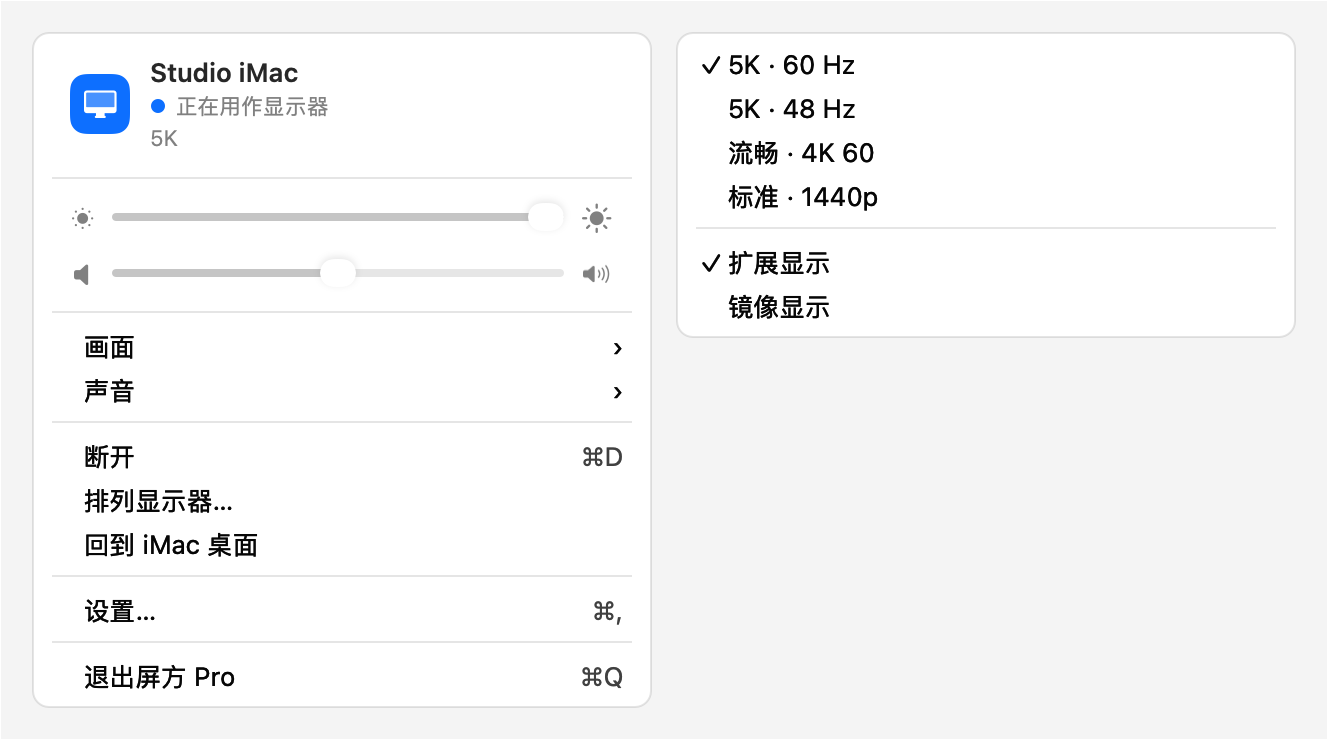
点菜单栏里的屏方图标,在「画面」里换一个档位,选好就生效。选好的档位,屏方会按这台 iMac 记住,下次连上还是它。
27 英寸 5K iMac 默认是「5K · 60 Hz」;这台 Mac 撑不住 60 Hz 时,默认是「5K · 48 Hz」。用着跟不上,主窗口会提示,可以换成「流畅 · 4K 60」,也可以保持 5K。2014 年和 2015 年年中的 iMac 默认是「标准 · 1440p」。各档:
| 档位 | 什么样 | 适合 |
|---|---|---|
| 流畅 · 4K 60 | 桌面看起来和 5K 一样大(像 2560 × 1440),按 4K 送过去再放大,文字比 5K 略软一点,动起来最顺 | 日常用,任何支持的 Mac |
| 5K · 48 Hz | 最清楚,文字最锐利,帧数少一点 | 这台 Mac 撑不住 5K · 60 Hz 时,它是默认档 |
| 5K · 60 Hz(默认) | 最清楚,也最顺 | 27 英寸 5K iMac,日常用 |
| 标准 · 1440p | 最省力 | Mac 较忙,或者用 Wi-Fi 时 |
用 Wi-Fi 时,最高 1440p。21.5 英寸、24 英寸 iMac 照旧用它自己能显示的最高档。
Pro 模式是什么,要不要改?
一般不用管,它默认开着。插着雷雳线或 USB 数据线时,如果这台 Mac 的视频压缩跟不上,屏方 Pro 就把画面不经压缩直接送到 iMac:更跟手,也能保持 5K。照片和全屏视频仍然压缩。开关在「设置 › 高级 › 画面与连接」里,关掉就始终压缩。网线和 Wi-Fi 用不了。
从 2.0.2 更新上来时,原来选「自动」或「开」的,更新后是开着的;原来选「关」的,还是关着。
声音和亮度在哪调?
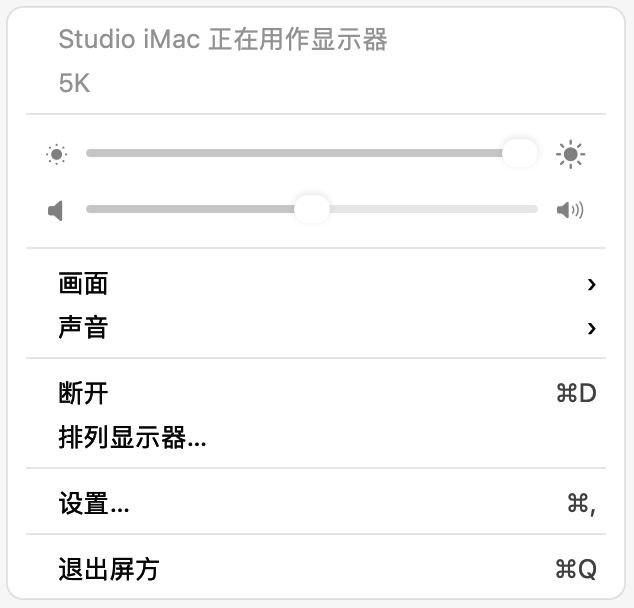
点菜单栏里的屏方图标,亮度、音量和画面都在里面。声音可以选只在 iMac 上播,或者两边都播。调过的亮度和音量,屏方按这台 iMac 记着,下次连上还是它。
怎么回到 iMac 自己的桌面?
在 Mac 的屏方菜单里点「回到 iMac 桌面」;或者在 iMac 自己的键盘上按 ⌘F2,再按一次回来。⌘F2 要在 iMac 的键盘上按,Mac 的键盘按了不管用。
开了 VPN 就断开
公司配的 VPN 常常不允许访问本地网络,连两台电脑之间的线也会被拦住。用屏方时先关掉 VPN,关掉后会自己连回;或者请公司 IT 打开「允许访问本地网络」。自己装的 VPN,在它的设置里找「允许访问局域网」或「绕过局域网」。
断网还能用吗?
能。激活后,屏方打开时和之后每小时联网核对一次激活状态,连不上网时照常使用。
怎么换成英文界面?
在屏方的「设置 › 通用 › 语言」里换成 English。
实验性功能
现在有哪些实验功能?
「用 iMac 控制这台 Mac」(共享键盘和鼠标)从屏方 Pro 2.0.5 起不再算实验功能。「5K · 60 Hz」从屏方 Pro 2.0.1 起是 27 英寸 5K iMac 的默认档,也不再算实验功能。Wi-Fi 从屏方 Pro 起是备用,不再算实验功能,见要什么线。
怎么升级到屏方 Studio?
屏方 Studio 让 Mac 也能用 iMac 的摄像头和麦克风。屏方 Pro 2.0.6 起,在「设置 › 通用」的激活那里点「升级到 Studio…」,它会先看这台 Mac 和 iMac 能不能用,再一步步说明。完整步骤见升级指南。
换电脑和重装
重装系统要重新激活吗?
不用。同一台 Mac 重装系统或重装屏方后,打开屏方会自动找回激活。
换了新 Mac 怎么办?
在旧 Mac 的屏方 Pro 设置里,激活那一行点「换到另一台 Mac…」,再在新 Mac 上用同一个激活码激活。旧 Mac 已经不在手边(卖了或坏了),请联系客服重置。每个激活码最多换 3 次。
有新版本怎么知道?
从 1.1 起,有新版本时,点菜单栏里的屏方图标,会看到「有新版本」,点一下就能更新,激活会保留。iMac 上的接收端也会提示;正在显示画面时它不打扰,等断开后再提示。在「设置 › 通用」里可以关掉自动检查,也可以点「检查更新…」手动查。
怎么卸载?
如果打算把激活码用到别的 Mac 上,先在屏方 Pro 的设置里,激活那一行点「换到另一台 Mac…」。然后把「屏方 Pro」和「屏方 Pro 接收端」从「应用程序」拖到废纸篓。
还有问题
怎么把问题告诉我们?
在屏方的「设置 › 高级」里点「发送报告…」。发之前你能看到要发的全部内容,还可以写一句话说明情况。发完会得到一个报告号,把它发给客服就行。

也可以直接联系客服,写明两台电脑的型号和 macOS 版本,有截图更好。
客服在哪?
用微信扫下面的码加客服好友,或者在小红书上找「Display屏方」(小红书号 573100169)。