插上 iPad,
就是第二块屏。
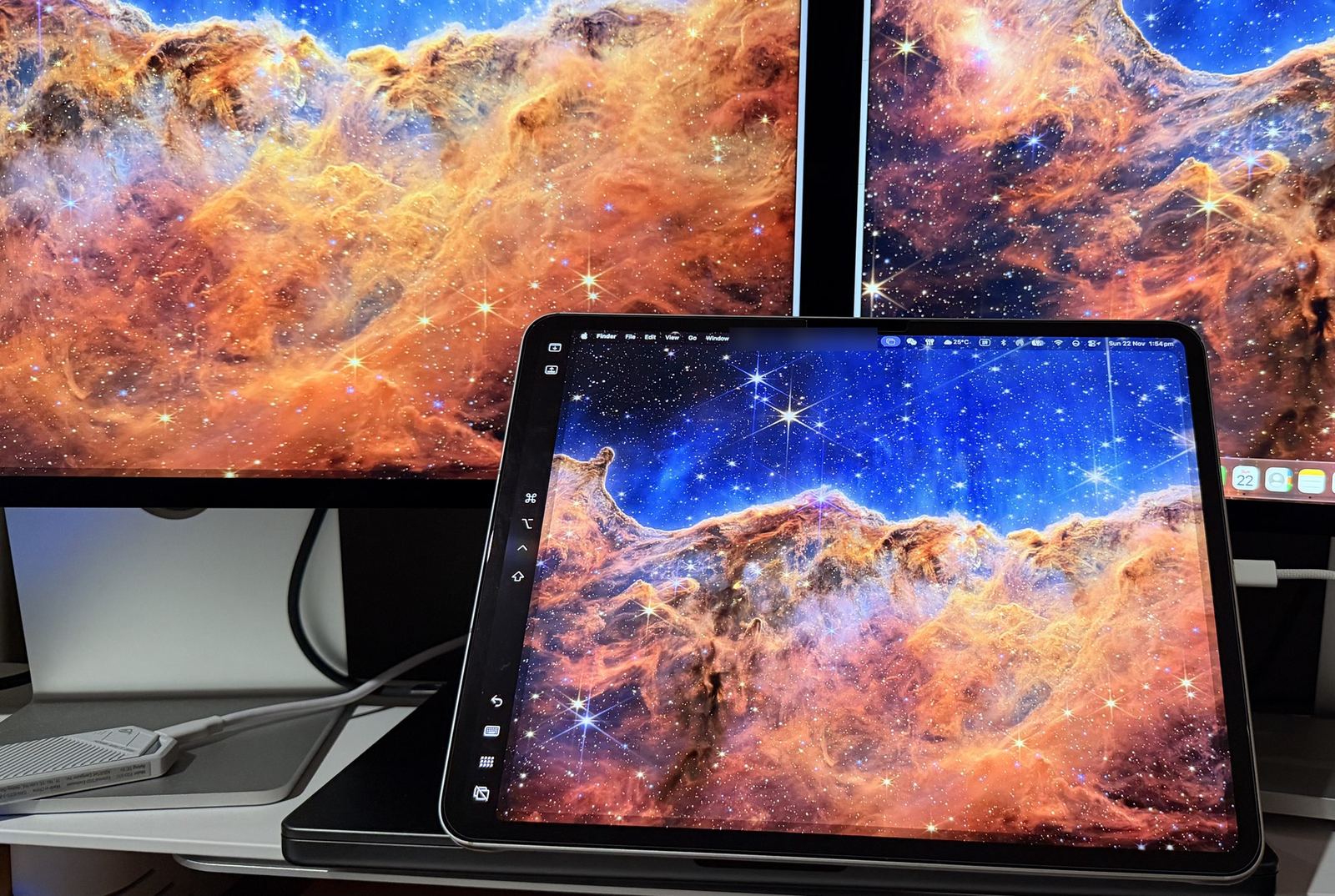
屏方 for iPad 让 iPad 自动成为 Mac 的第二块屏。插上线就连上,插着线时断了会自己接回来;大小、镜像和摆放位置,每次都照上次的样子。
屏方 for iPad · 版本 0.9.6 · 第一次连上 iPad 时开始 24 小时免费试用,功能完整。一次付款,价格以店铺为准。

设备和画面为示意图。
插上就连上。不用每次打开控制中心去点「随航」。
插着线时,断了会自己接回来。连着时拔掉线,会转到 Wi-Fi 接着用;插回去,又回到线上。
记得你的习惯。每台 iPad 的大小、镜像和摆放位置,下次连上还是那样。
只装在 Mac 上。iPad 上什么都不用装。画面用的是 macOS 自带的「随航」。
用起来
都在菜单栏里,
点一下就好。
屏方 for iPad 没有主窗口,它在屏幕顶部的菜单栏里。连上以后,平常不用去管它。
 效果示意
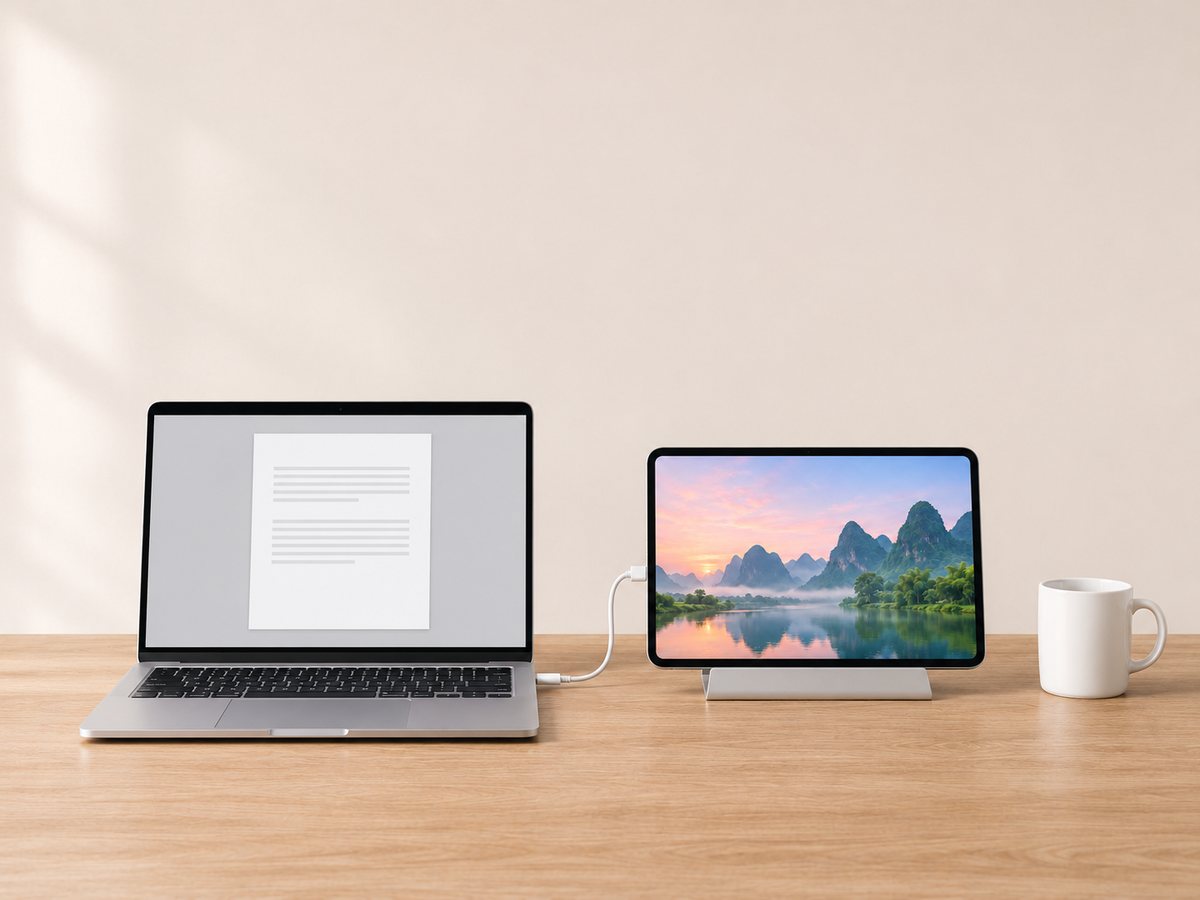
当第二块屏
窗口拖过去,资料放一边,正文放一边。
 效果示意
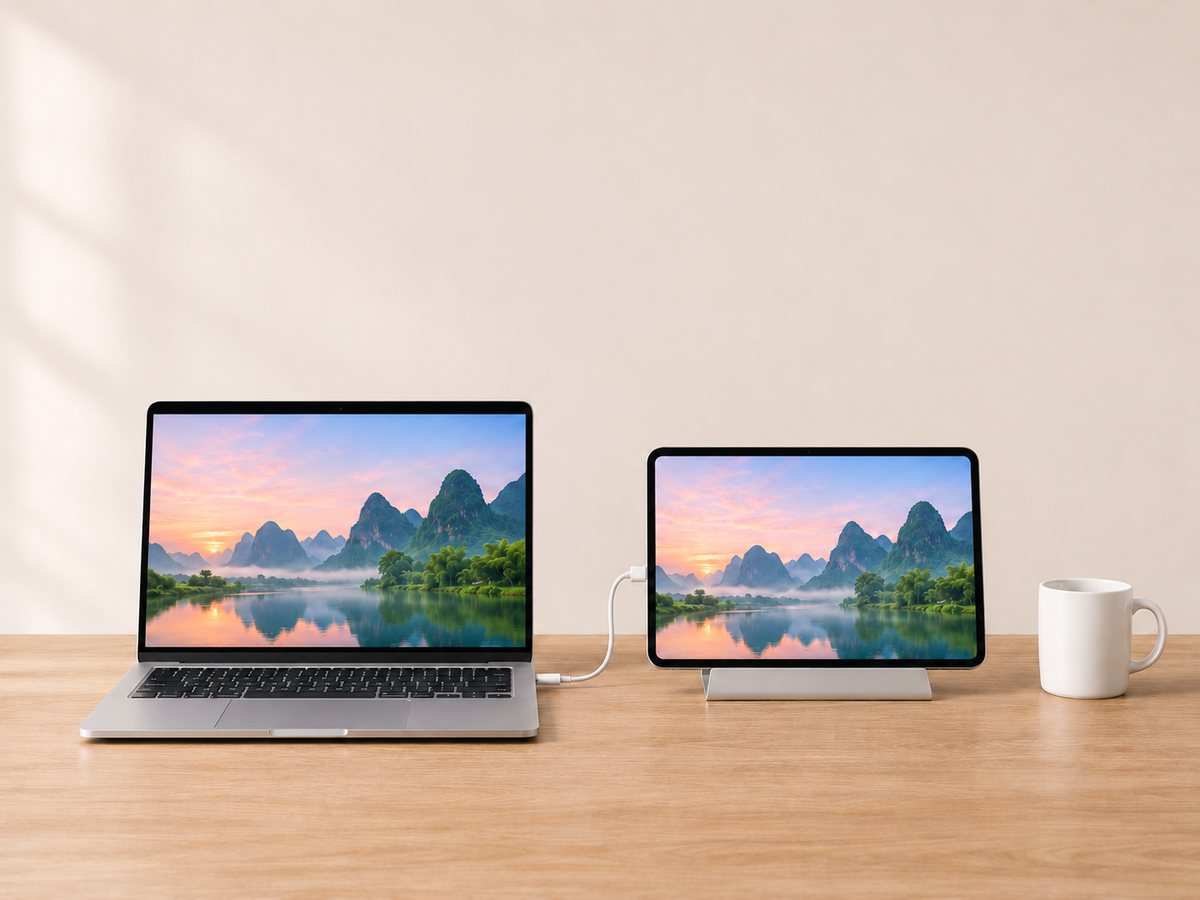
镜像
勾上「镜像这台 Mac 的屏幕」,两块屏放一样的画面,给身边的人看。
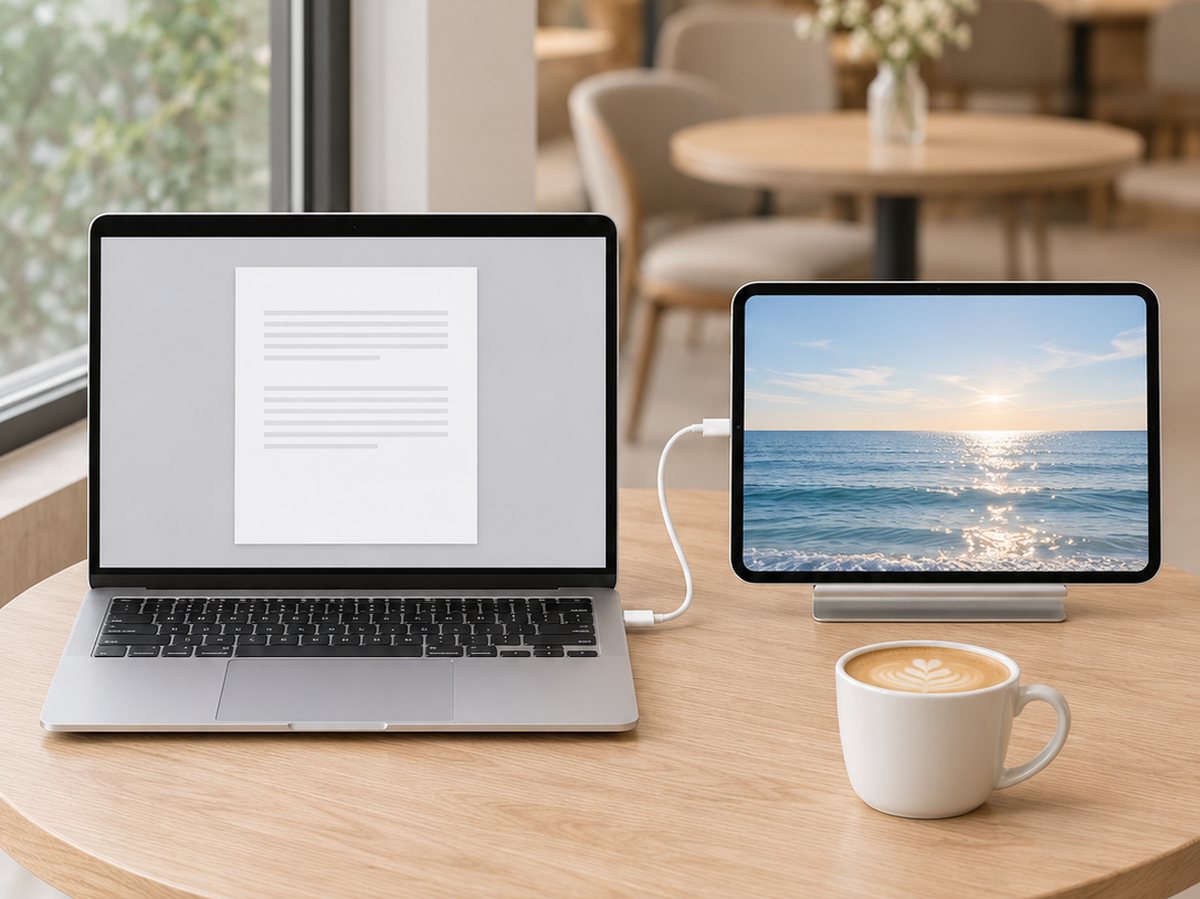 效果示意
走到哪儿都一样
一个包装得下两块屏。到了插上线,就是你习惯的样子。
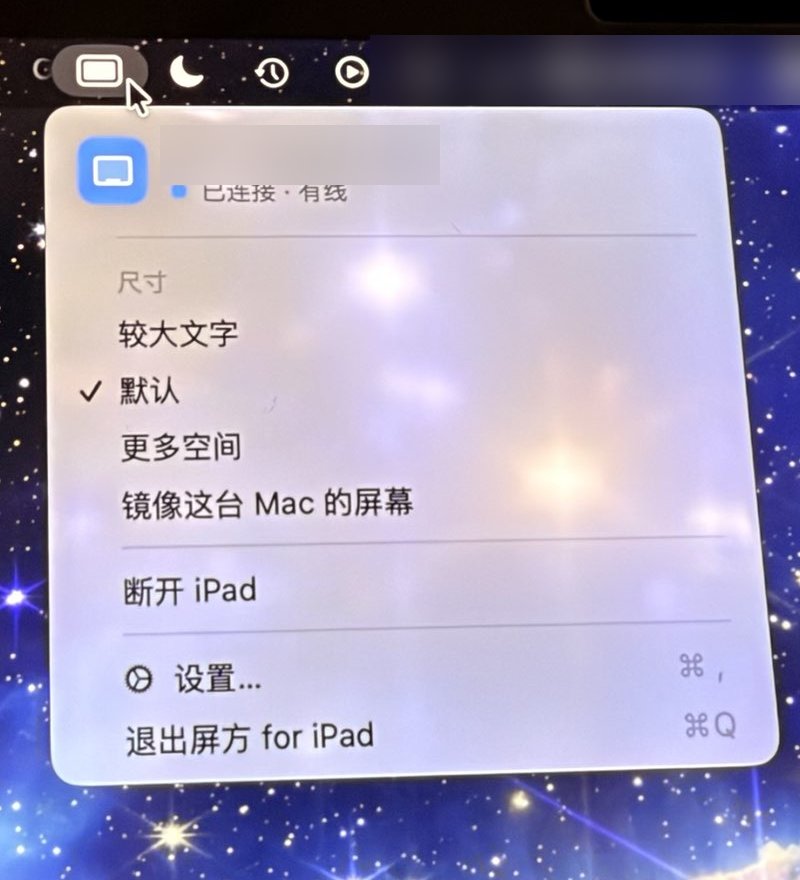
实拍,屏方 for iPad 的菜单。第一行是你自己 iPad 的名字,这里做了模糊。
一眼看到连上没有
第一行写着 iPad 的名字和现在的状态:已连接、在旁边、iPad 锁着。连不上时,也会写原因和该怎么做。
尺寸三档
「较大文字」「默认」「更多空间」。字小就选「较大文字」,想多放几个窗口就选「更多空间」。
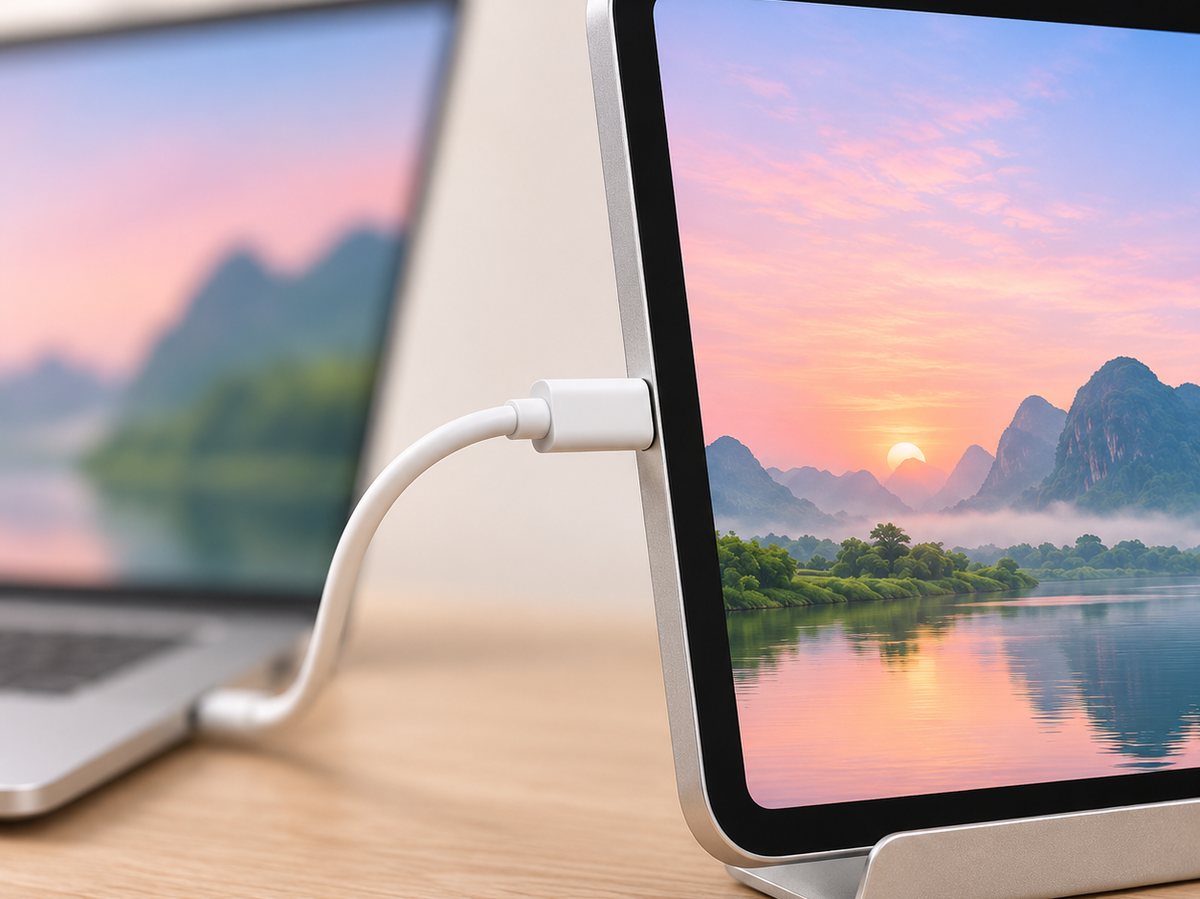 效果示意
插上就连上
插着线时,断了会自己接回来。
 效果示意
Mac mini 也行
接着显示器的台式 Mac,iPad 就是多出来的那块屏。不接显示器的,也可以试试「无屏 Mac」,见设置指南。
 效果示意
Mac Studio 也行
工具面板、参考图放到 iPad 上,主屏留给正在做的事。
没插线也能用
iPad 在旁边并解锁,点「用 Wi-Fi 连接」。
开机时打开
打开一次,以后开机不用再找它。
遇到问题
在设置里点「发送报告…」,把报告号发给客服。
买之前
要准备的,
就这三样。
怎么装
装一次,
以后插上就用。
装到 Mac 上
打开安装包,把 App 拖进「应用程序」,再打开它。在访达里,它暂时叫「Display2iPad」。
跟着欢迎窗口
确认 iPad 和 Mac 是同一个 Apple 账户,打开「开机时打开」,点「开始使用」。
插上线,解锁 iPad
第一次插线,iPad 会问要不要信任这台电脑,点「信任」。
以后插上就连上
几秒后,iPad 就是 Mac 的一块屏,位置和大小照上次。
常见问题
和系统自带的「随航」有什么不同?
画面用的就是 macOS 自带的随航,清楚和跟手的程度和它一样。自带的随航每次要自己到控制中心里点,连接断了要再点一次,位置有时也要重排;屏方 for iPad 把这几下替你做好了。
iPad 上要装什么吗?
不用。只在 Mac 上装一个 App。
不插线能用吗?
能。把 iPad 放在旁边并解锁,在菜单里点「用 Wi-Fi 连接」。两台设备要相距 10 米以内,都开着蓝牙、Wi-Fi 和「接力」,这是随航本身的要求。只走无线时断了,要在菜单里再点一次。
Apple Pencil 和 iPad 上的边栏还能用吗?
这些是随航自带的功能,屏方 for iPad 没有改动它们。
能同时接两台 iPad 吗?
一次一台。换一台 iPad 来用是可以的,每台 iPad 的大小和位置分开记。
Mac mini 不接显示器,只用 iPad 当屏幕,行吗?
可以,这是实验功能,在「设置… › 无屏 Mac」里打开。登录以后,iPad 就是这台 Mac 唯一的屏幕。第一次设置时,要接着一台显示器或电视,看到 iPad 有画面,再拔掉显示器的线(只关显示器电源不算);Mac 自己的键盘一直插着。登录之前 iPad 没有画面:开着文件保险箱或没开自动登录时,重启后要在键盘上盲输一次密码,输完十几秒 iPad 出画面。想回来,接上任何一台显示器就行。一步一步的设置见《无屏模式设置指南》。
我买过屏方 Pro,能直接用吗?
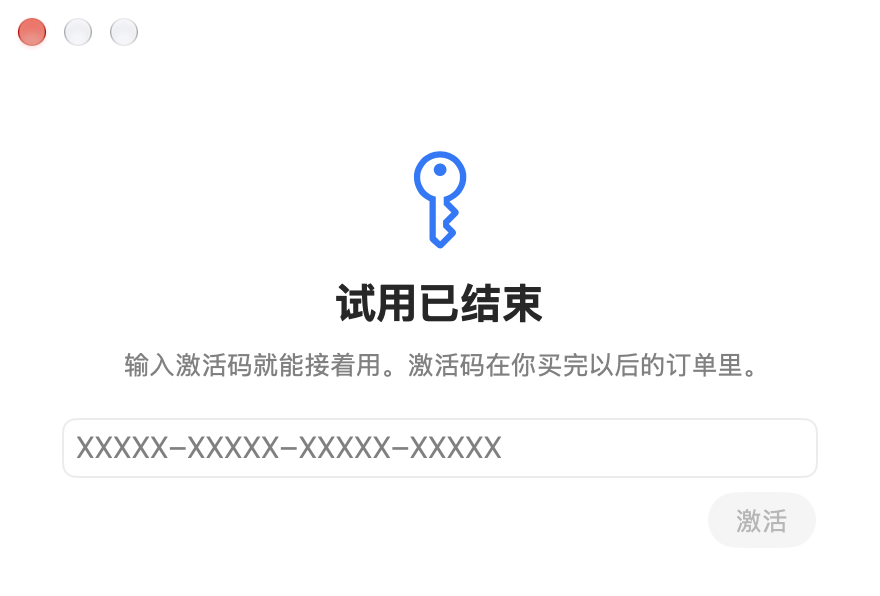
屏方 Pro 是把旧 iMac 变成第二块屏,屏方 for iPad 用的是 iPad,是两个 App,激活码不通用。买过屏方的朋友,购买时请告诉客服。想用 iMac,请看屏方 Pro。
遇到问题找谁?
在屏方 for iPad 的「设置… › 通用 › 帮助」里点「发送报告…」,把报告号和 Mac、iPad 的型号、系统版本发给客服。
拿不准,就来问一句。
买之前想确认机型,或者用的时候遇到问题,都可以问。写上 Mac 和 iPad 的型号和系统版本,我们能答得更快。

在手机上看这一页:长按微信码保存图片,再在微信「扫一扫」里从相册选取;点小红书码,直接打开小红书。