免费试用 24 小时
屏方 Pro 可以免费完整试用 24 小时,不用激活码。比起听我们说,更希望你在自己的 Mac 和 iMac 上装好、接上线,看它合不合你的桌面,再决定买不买。
屏方 Pro 2.0.6。安装包在 Mac 上打开,Mac 要 macOS 14 或更新;iMac 上用的接收端也在同一个安装包里。
试用前,先看两件事
怎么开始试用
- 在 Mac 上打开安装包,把「屏方 Pro」拖进「应用程序」,打开它。
- 激活页上点「先试用」。这一步要联网一次。
- 照提示在「系统设置 › 隐私与安全性」里允许「录屏与系统录音」。
- 把同一个安装包拷到 iMac 上,把「屏方 Pro 接收端」拖进「应用程序」,打开它。
- 用雷雳线接上两台电脑。在 Mac 上点「用作显示器」,再输入 iMac 屏幕上的 6 位配对码。
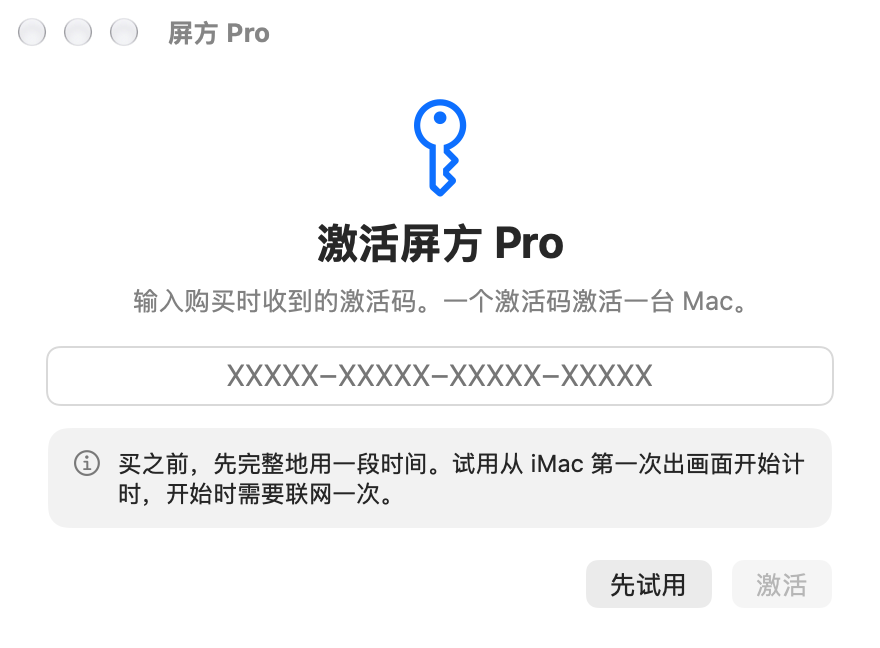
iMac 出画面的那一刻,24 小时开始计时。装的过程和正式版一样,带截图的步骤见使用帮助;也可以先看一遍安装影片。
英文系统里,两个 App 叫「Display² Pro」和「Display² Pro Receiver」。
试用须知
- 24 小时,从 iMac 第一次出画面算起。中间断开、关机,时间照样走。剩下多少时间,点菜单栏里的屏方 Pro 图标就能看到,例如「试用还剩 3 小时 20 分」。
- 功能和正式版一样。5K、Pro 模式、声音、亮度,都能试。
- 每台 Mac 试用一次。按装屏方 Pro 的那台 Mac 算,不按 iMac 算。重装屏方 Pro 或重装系统,都不会重新计时。
- 开始时要联网一次。没联网时 iMac 不出画面,屏方 Pro 会提示「开始试用需要联网一次」。连上网,再连一次 iMac 就好。
- 已经激活过的 Mac 不显示试用。买过屏方、从旧版升级上来的 Mac,直接用就行。

试用结束以后
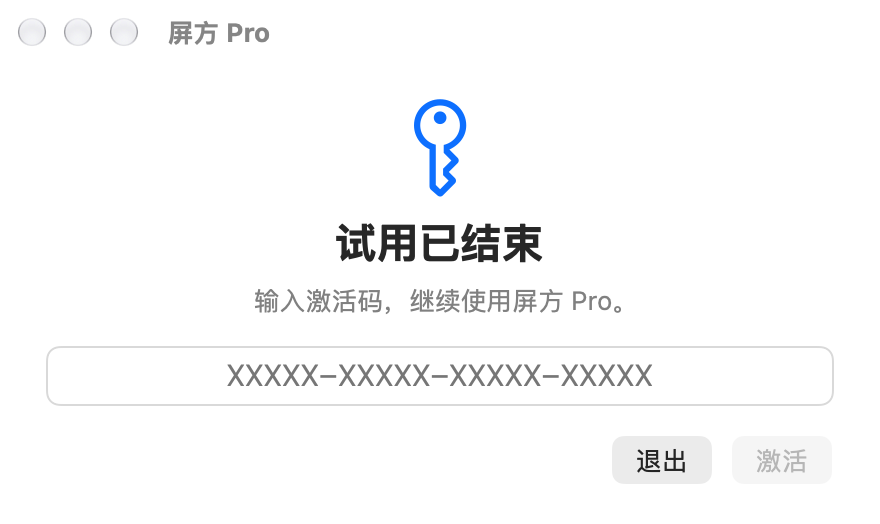
24 小时到了,iMac 上的画面会停下,屏方 Pro 回到激活页,写着「试用已结束」。已经装好的不用动:输入激活码,就能接着用。
想继续用,怎么买
- 在店铺购买激活码。价格以店铺为准,店铺会把激活码发给你。
- 在 Mac 上的屏方 Pro 激活页输入激活码,点「激活」。激活要联网。也可以直接点店铺发来的激活链接。
- 激活以后,接上线照常用,不用重新下载安装。
试用还没结束也能买:点菜单栏里的屏方 Pro 图标,选「激活…」,输入激活码。
一台 Mac 一个激活码,iMac 上的接收端不用买。已经买过屏方的,免费升级到屏方 Pro。激活、换 Mac 等问题,见使用帮助。