没有显示器的 Mac mini,怎么接 iMac
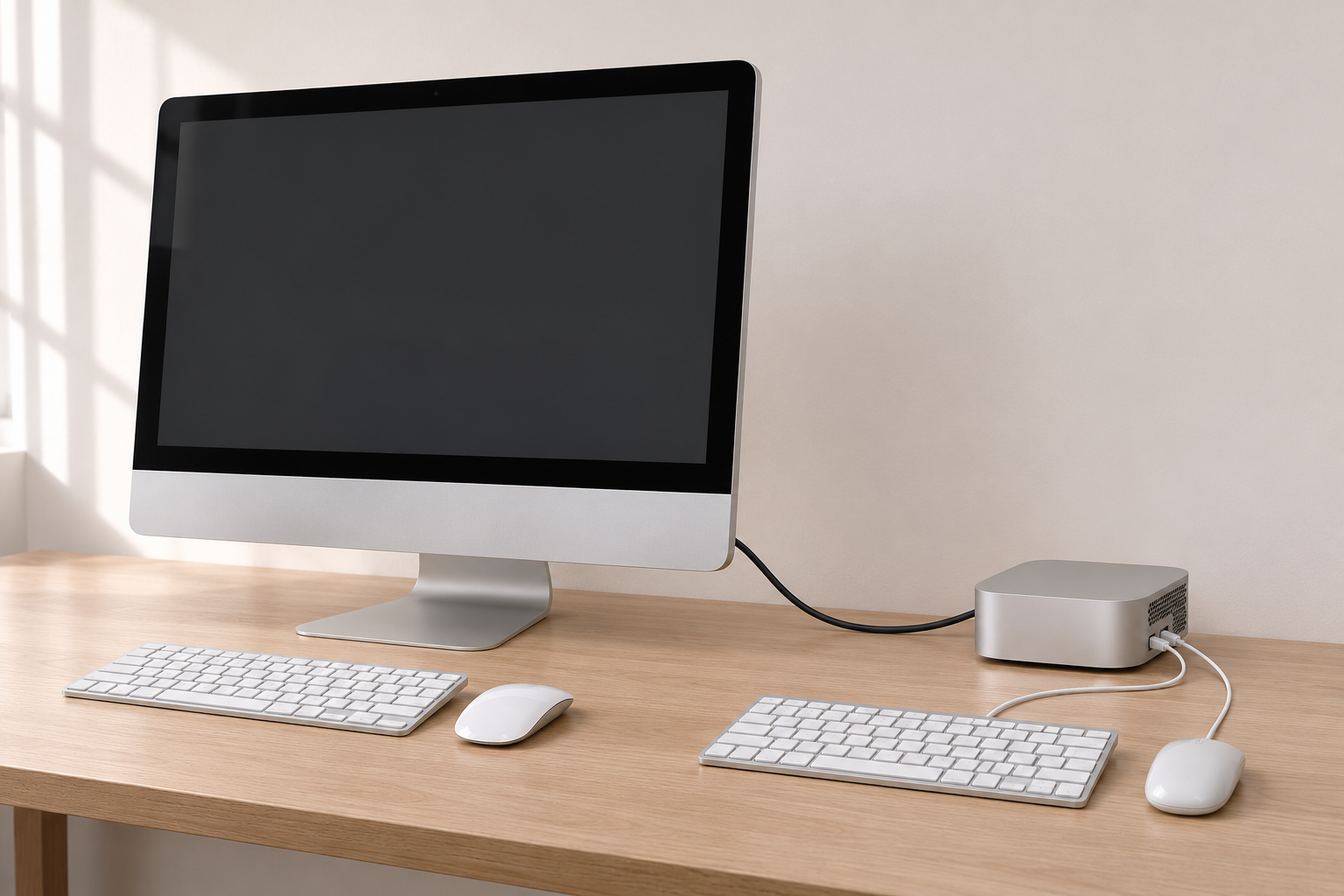
Mac mini 和 Mac Studio 可以不接显示器,只用 iMac 当屏幕。第一次要借一台显示器或电视装好;之后接 iMac 时不关机,一步盲打都没有;关机搬过去,也只盲打两步。
① 第一次安装:借一台显示器或电视
用 HDMI 把 Mac mini 接到显示器或电视上,做三件事。
- 打开安装包,把「屏方 Pro」拖进「应用程序」,打开后输入激活码激活。
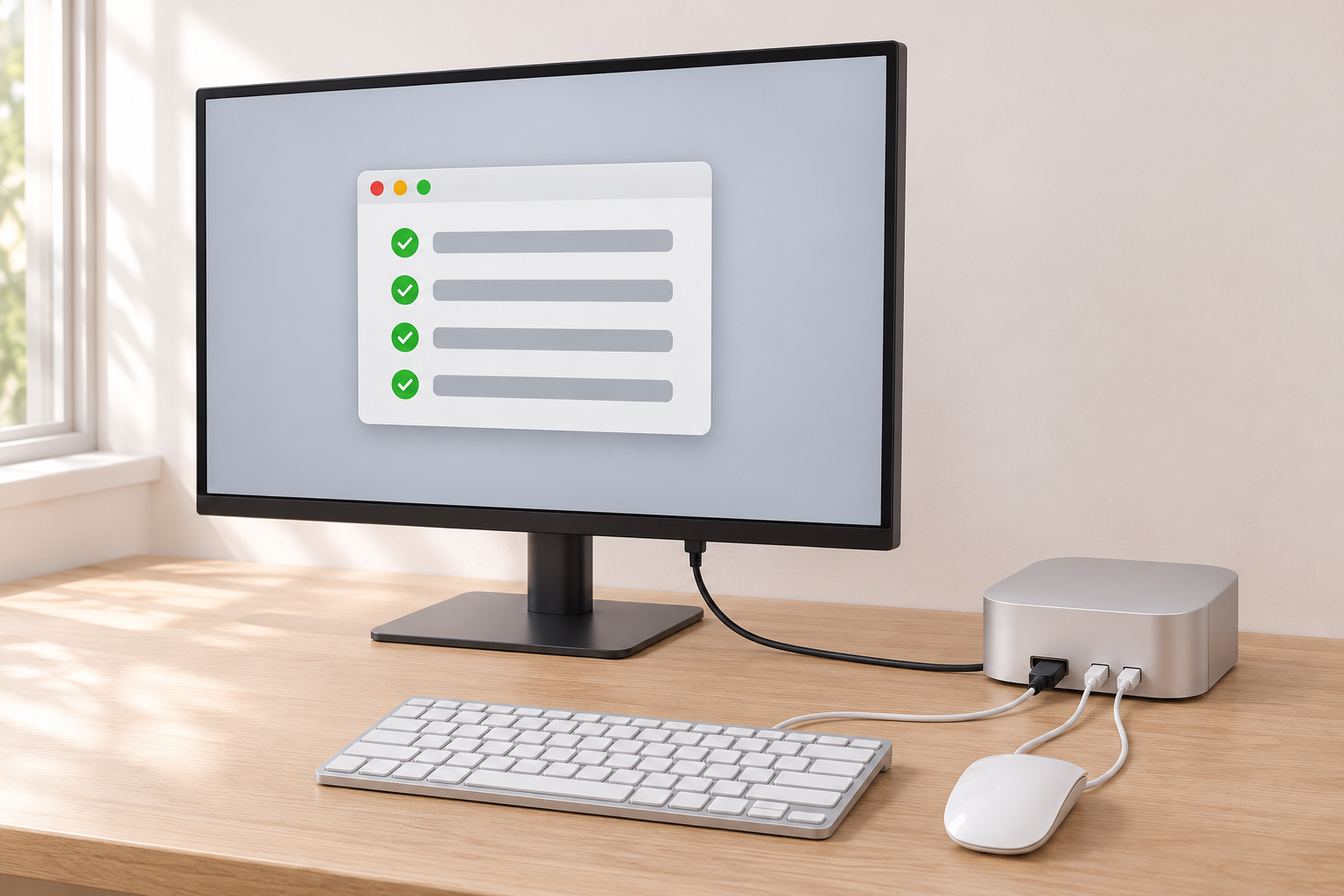
- 点菜单栏的屏方图标 › 设置… › 通用,把「以后只用 iMac」这几行都变成绿色对勾:允许「录屏与系统录音」(macOS 14 叫「屏幕录制」)、登录时打开、接上线就自动连接、键盘与鼠标:用 iMac 控制这台 Mac。
- 接上 iMac,按下面二选一。
「登录时打开」和「接上线就自动连接」的开关在「通用」这一页最上面。「屏幕共享」「远程登录」可以不管。
Mac mini 不关机 推荐
- 在 iMac 上打开「屏方 Pro 接收端」,问到时选「登录时打开」。
- 显示器先别拔,把雷雳线接到 iMac。
- 在屏方的窗口里点「用作显示器」,再看着输入 iMac 上出现的配对码。
- iMac 出现画面后,再拔掉显示器。
全程不用盲打。
要关机搬过去
显示器离 iMac 太远,或者要把 Mac mini 搬到 iMac 旁边:关机,搬过去,照下面第 ② 部分做。
② 关机搬过去的:只有两步要盲打
这时 Mac mini 不接显示器,看不见它的屏幕。它自己的键盘鼠标一直接着,别拿走。雷雳线接好 Mac mini 和 iMac。
这一部分只认雷雳线:看不见屏幕时,屏方只在雷雳线上自己开始配对。只有 USB 数据线或网线的,请在第 ① 部分借着显示器把配对做完,再拔显示器。
- 在 iMac 上打开「屏方 Pro 接收端」。屏幕会显示「等待 Mac 连接」。
- 按电源键开机,等约 1 分钟。Mac Studio 的电源键在背面;Mac mini 的在背面,2024 年起的新款在底部左后角。
- 盲打:在 Mac mini 的键盘上按一下任意键,输入开机密码,再按回车,稍等一会儿。
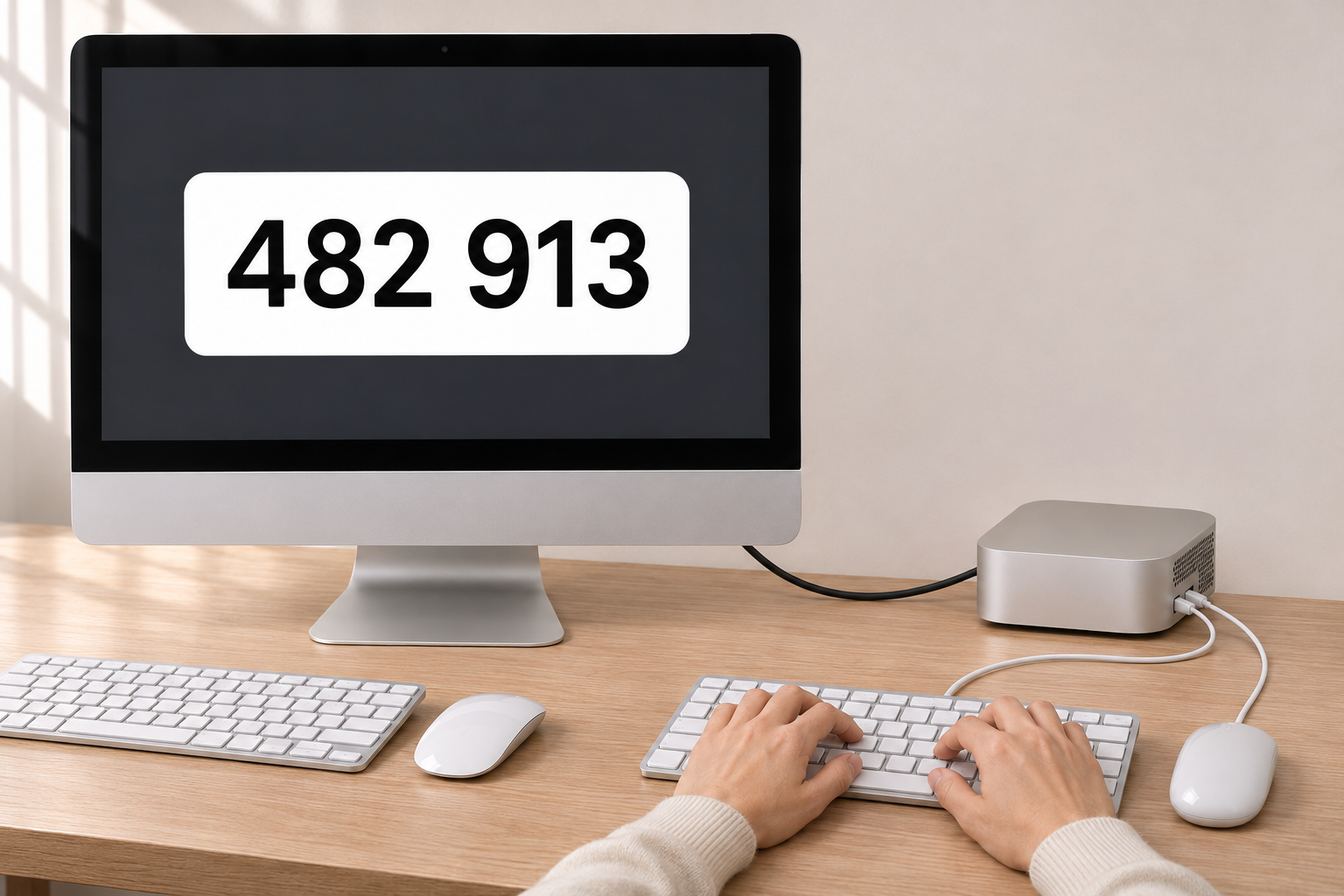
- iMac 上会出现 6 位配对码,60 秒内有效,过期会自动换一个新码。
- 盲打:在 Mac mini 的键盘上照着输入这 6 位数字。输完第 6 位会自动提交,不用按回车。
- iMac 上出现 Mac mini 的画面,就连上了。以后不用再输配对码,iMac 自己的键盘鼠标也能操作 Mac mini。
以后每次开机
Mac mini 重新开机后,macOS 要输一次密码,之后屏方会自己打开、自己连上。用 Mac mini 自己的键盘,照第 3 步盲打密码就行。
也可以打开自动登录:系统设置 › 用户与群组 › 自动以此身份登录。它和 FileVault(磁盘加密)不能同时开:开了以后开机不用输密码,但任何人开机都能直接进这台 Mac。要不要开,按你的情况权衡。
卡住了
等了 1 分钟,iMac 上还没有配对码
确认 iMac 上的接收端开着、雷雳线插紧。再拔掉雷雳线、重新插上,配对窗口会再弹出来。还不行,把显示器接回 Mac mini,看第 ① 部分的勾是不是都在。
配对码错过了
没人输的时候,iMac 会换两次新码,之后就不再换了。拔掉雷雳线、重新插上,就会重新开始。
配对成功了,但没有画面
多半是还没允许「录屏与系统录音」。把显示器接回去,在第 ① 部分打上这个勾。
配对码输错了
iMac 会换一个新码,照新码再输。连错 5 次要等一会儿,第一次是 1 分钟。
客服
用微信扫下面的码加客服好友,或者在小红书上找「Display屏方」(小红书号 573100169)。

这一页的图片是示意图,和你的机型、桌面可能不同。其他问题,看使用帮助。