iMac 当显示器用什么线:雷雳线怎么认,旧款要什么转换器
用 iMac 给 Mac 当显示器,要一根雷雳线,两头插在 Mac 和 iMac 的雷雳口上。这是屏方支持的连接方式,5K 也靠它。2014、2015 款 iMac 是雷雳 2 接口,还要加一个 Apple 雷雳 3(USB-C)至雷雳 2 转换器和一根雷雳 2 线。难的是认线:雷雳线和普通 USB-C 线插头一模一样。下面按顺序说:先看两台电脑的接口,再挑线,最后确认接对了。
先看两台电脑的接口
线插在哪个口,和线本身一样要紧。
- iMac。2017 到 2020 款 iMac 和 iMac Pro,背后是 USB-C 形状的雷雳 3 接口,旁边有闪电标志。2014、2015 款是方形的小口,也有闪电标志,那是雷雳 2。24 英寸 iMac 有雷雳口;M1、M3 有四个口的机型里,只有两个是雷雳口。
- MacBook Air、MacBook Pro。M1 以后的机型,侧面的 USB-C 口都是雷雳口,插哪个都行。
- Mac mini、Mac Studio。有的机型前面的 USB-C 口不是雷雳口,请插在背后的雷雳口上。
分不清的,见 Apple 的识别 Mac 上的端口。
再挑线:怎么认雷雳线
雷雳线两头都是 USB-C,线头上一般印着闪电标志,包装或商品页会写明「Thunderbolt 3」「Thunderbolt 4」或「雷雳」。光看插头认不出来。Apple 两头都是 USB-C 的充电线,也不是雷雳线。
手边的线不一样,结果也不一样:
| 手上的线 | 屏方会怎样 |
|---|---|
| 雷雳线 | 我们支持的连接方式,画面可到 5K |
| 能传数据的 USB 线 | 备用,画面最高 5K,效果看线材 |
| 一根网线,两台直连 | 备用,画面最高 5K;Mac 没有网口的,要接转换器 |
| 不插线,连同一个 Wi-Fi | 备用,最高 1440p,在屏方里点一下那台 iMac 才连 |
| 只能充电的线 | 传不了画面 |
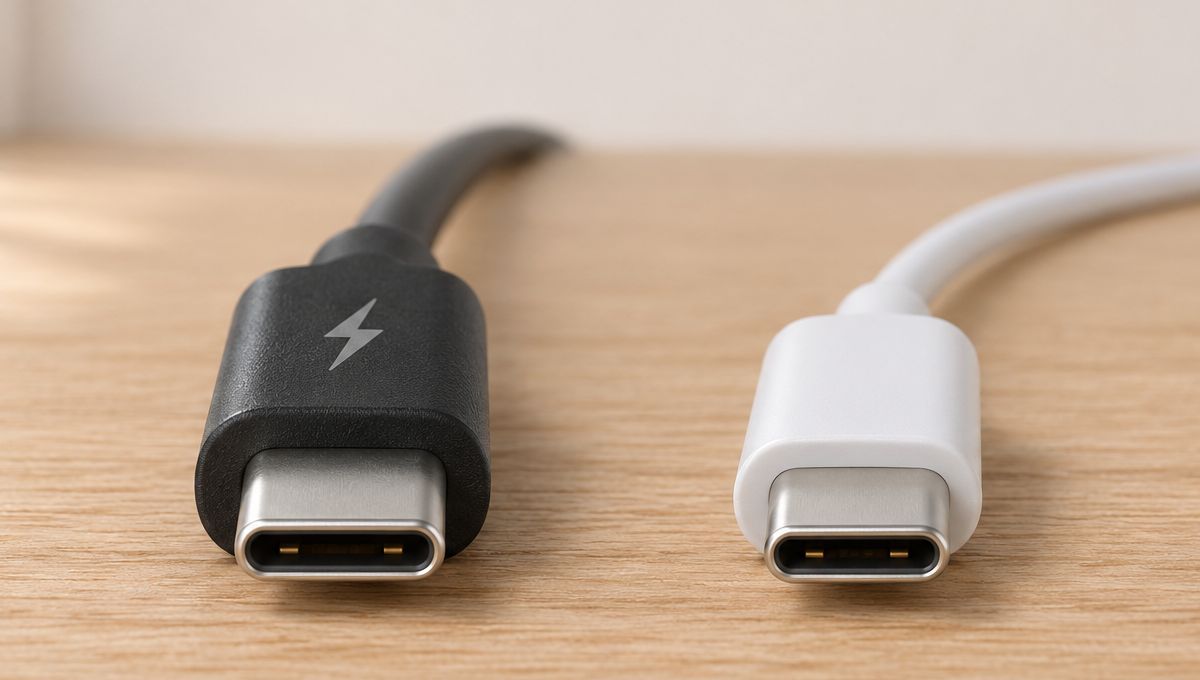 效果示意
备用的几种,屏方自己认,不用设置;线材、转换器和路由器各不相同,效果因人而异。详见帮助:要什么线和备用连接。
2014、2015 款 iMac:两件都要有
这几款 iMac 的接法是:Mac → Apple 雷雳 3(USB-C)至雷雳 2 转换器 → 雷雳 2 线 → iMac。
- 买 Apple 的雷雳 3(USB-C)至雷雳 2 转换器。它自己带的那一小截线只够插到 Mac 上。
- 再准备一根雷雳 2 线,两头都是方形小插头,带闪电标志,插在转换器和 iMac 之间。
- 不要买「USB-C 转 Mini DisplayPort」的转换器或线。插头形状一样,但传不了屏方的画面。
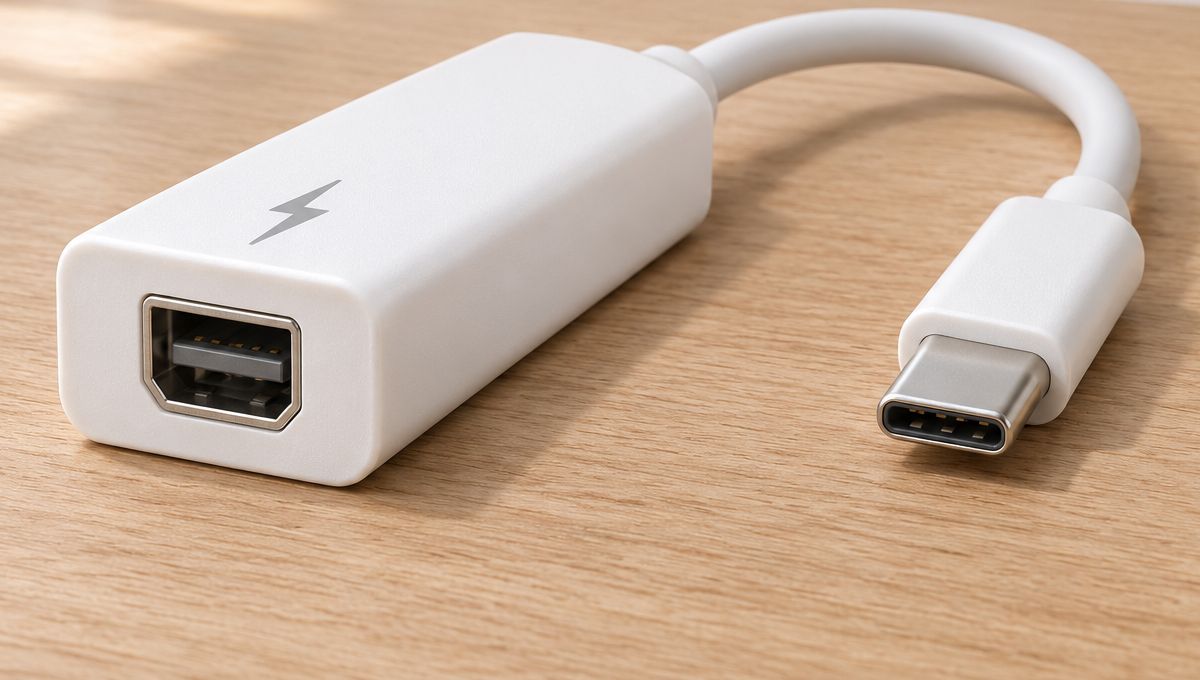 效果示意
还没买到转换器的,USB 数据线或网线可以先用着,算备用。这几款的画面档位和更多说明,见2014、2015 款 iMac 怎么用。
插上以后,怎么确认接对了
- 在 iMac 上打开屏方 Pro 接收端。
- 在 Mac 上打开屏方 Pro,插上线。
- 第一次连接时,在 Mac 上输入 iMac 屏幕上的 6 位配对码。以后插上线就自己连上。
没连上时,每次只换一样:先换线,再换接口。屏方提示「有的 USB 线只能充电,换一根数据线试试。」的,就是线的问题,换一根确定能传数据的线。
常见问题
能用 HDMI 或 DisplayPort 线吗?
不能。5K iMac 没有视频输入口,HDMI、DisplayPort 线插上去传不了画面。屏方的画面走的是雷雳线,由 iMac 上的接收端显示出来。
Apple 的 USB-C 充电线能用吗?
它不是雷雳线。要 5K 和最稳的连接,请用雷雳线。
两台电脑要连同一个 Wi-Fi 吗?
不用。插着线时,画面只走那根线。Wi-Fi 只是没插线时的备用。
线可以接在扩展坞上吗?
请把线直接插在两台电脑的雷雳口上。中间接扩展坞或集线器的,不在我们支持的范围里。
先试再买线
屏方 Pro 能免费完整试用 24 小时,从 iMac 第一次出画面算起,按你的 Mac 算。手边先有什么线就用什么线试,合用了再买雷雳线。见免费试用。