5K iMac 没有目标显示器模式,怎么办?2014–2020 款按年份给答案
在 2017、2019 或 2020 款 iMac 上按 Command-F2 没反应,不是机器坏了,也不是按错了。Retina 5K iMac 从来就没有目标显示器模式:Apple 把这个功能停在了 2014 年中的机型上,任何设置、线材或旧系统都找不回来。今天能用的有三条路:隔空播放,免费,但只有 2019 款以后的 iMac 能接收,也不是完整 5K;一根线加软件,能用满 5120×2880;或者买一个硬件转换器。哪条适合你,看你的 iMac 是哪一年的,按年份的答案在文末。
 效果示意
按 Command-F2 为什么没反应
 效果示意
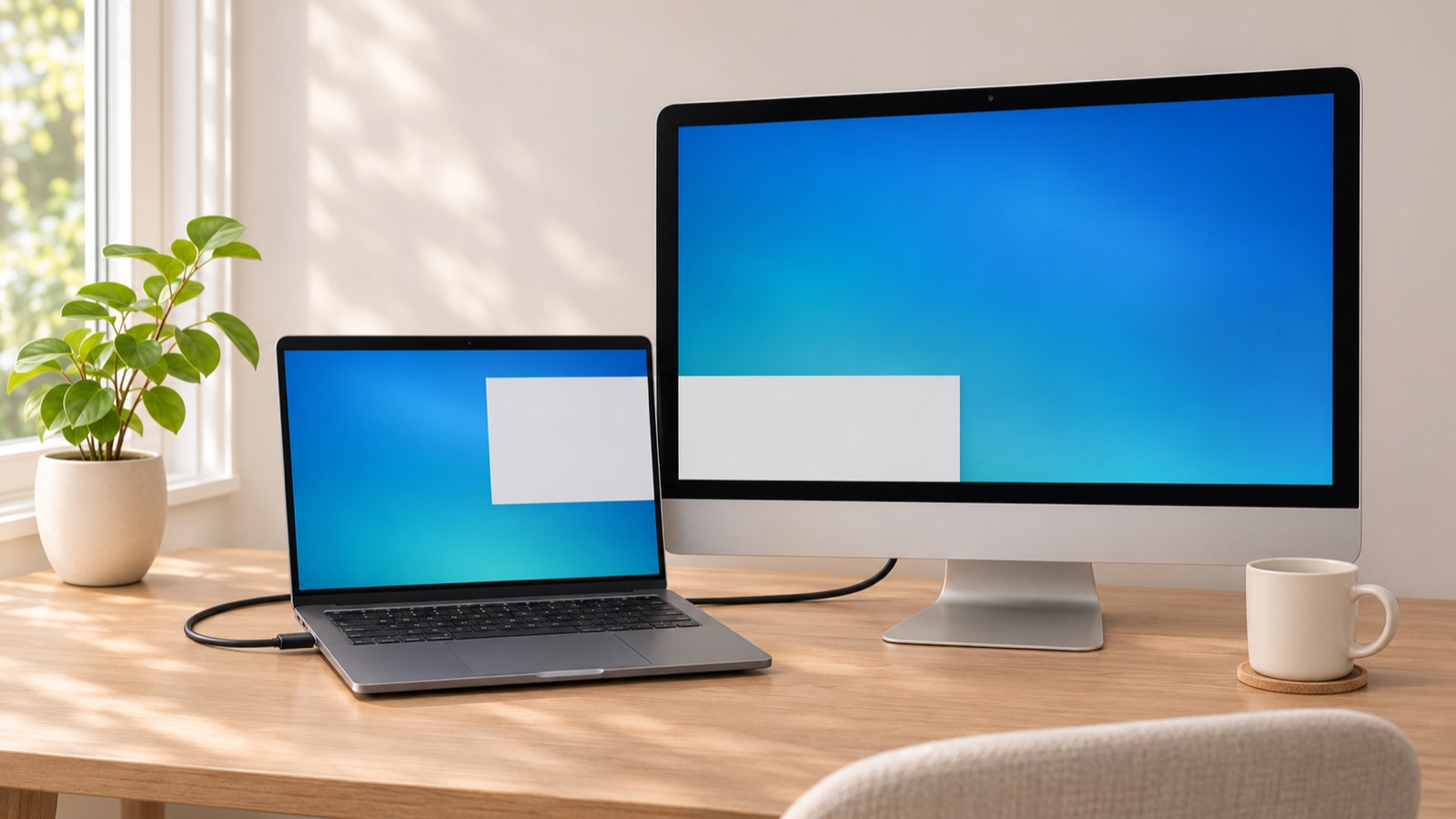
目标显示器模式是真实存在过的功能,快捷键也是真的,所以它没反应才让人困惑。在支持的 iMac 上,插上线、按 Command-F2,iMac 的屏幕就显示另一台 Mac 的桌面,再按一次就回来。
但这个功能只到 2014 年中的机型为止。第一台 Retina 5K iMac 是 2014 年末出的,从它开始就没有目标显示器模式:发布时没有,之后的更新也没加回来,2015、2017、2019、2020 款都没有,iMac Pro 也没有。在这些机器上按 Command-F2,不是快捷键失灵,而是另一头本来就什么都没有。
如果你的 iMac 正好是 2014 年中以前、支持这个功能的机型,它也可能因为三个小原因看起来像坏了,Apple 的支持页都写了:键盘设置里开了「将 F1、F2 等键用作标准功能键」,快捷键就变成 Command-Fn-F2;有些第三方键盘不支持,要用 iMac 自带的键盘;还有,要先登录到 iMac 的一个用户账户。
Apple 的支持清单:止于 2014 年中
Apple 的支持页列得很清楚(Apple 支持:在 iMac 上使用目标显示器模式,2026-11-23 读取):
- 2009、2010 年推出的 24 英寸和 27 英寸 iMac:用 Mini DisplayPort 线
- 2011、2012、2013 年和 2014 年中推出的 iMac:用雷雳或雷雳 2 线
- 2014 年末的 Retina 5K iMac 及之后的所有 iMac:不在清单上
双重锁:两台电脑都得够旧
就算你手上正好有一台清单里的 iMac,也要看这一节。目标显示器模式有两道系统版本的锁,必须同时满足:
- 当显示器的 iMac,要装 macOS High Sierra 10.13.6 或更早的版本。升级到更新的系统,这个功能就没了。
- 接上来的那台 Mac,要是 2019 年或更早推出的,并且装 macOS Catalina 或更早的版本。目标显示器模式也不支持 Boot Camp 和 Windows。
所以,任何 M 芯片的 Mac 都用不了目标显示器模式,哪怕 iMac 本身在清单上。M 芯片的 Mac 都是 2020 年以后推出的,出厂系统也比 Catalina 新。
这也是为什么「装个旧系统」对 5K iMac 不是答案:5K iMac 本来就不在清单上,降级系统什么都改变不了。
今天能用的三种方法
2017–2020 款 27 英寸 5K iMac 至今仍是很好的屏幕:5K 分辨率、广色域、500 尼特。要把另一台 Mac 的画面放上去,有三种办法。
| 方法 | 适用的 iMac | 画面 | 代价 | 需要什么 |
|---|---|---|---|---|
| 隔空播放到 Mac | 2019 款以后、iMac Pro | 低于 5K,经过压缩 | 免费,系统自带 | Wi-Fi,macOS Monterey 或更新 |
| 一根线加软件(屏方 Pro) | 2014–2020 款 27 英寸 5K、iMac Pro | 2017 款以后完整 5K,最高 60 Hz;2014、2015 款用较低的画面档位 | 一次付款,可以先免费试用 24 小时 | 一根雷雳线 |
| 硬件转换器 | 以厂商说明为准 | 以厂商说明为准 | 买硬件,等快递 | 转换器 |
方法一:隔空播放到 Mac,免费、无线,但不是 5K
从 macOS Monterey 起,Mac 可以接收另一台 Mac 的隔空播放,也能当扩展显示器。不花钱、不用线、不用装 App:在 iMac 的系统设置里打开「隔空播放接收器」,在要发送的 Mac 上从控制中心的「屏幕镜像」里选这台 iMac。
问题在于哪些 iMac 能接收:要 2019 款以后的 iMac 或 iMac Pro,系统 macOS Monterey 或更新。2017 款 iMac 只能发送、不能接收,这条路对它是走不通的。能用的时候,画面是经过压缩、走 Wi-Fi 传过去的,比屏幕本来的 5K 软一些,鼠标和窗口也会慢半拍。想马上有一块免费的第二屏,它很合适;冲着这块屏幕的清晰度来的,就不太合适。
方法二:一根线加软件,屏方 Pro
屏方 Pro 就是为这个空缺做的:把 2014–2020 款 27 英寸 5K iMac 或 iMac Pro,变成新 Mac 的第二块屏,用一根雷雳线连接。新 Mac 要是 Apple 芯片(M1 及以后)、macOS 14 或更新;iMac 要 macOS 11 或更新。2017 款以后的 iMac 上,画面是完整的 5120×2880,最高 60 Hz;2014、2015 款解码 5K 吃力,用较低的画面档位。
装好只要四步:在 Mac 上装屏方 Pro;在 iMac 上装接收端;插上雷雳线;第一次连接时,在 Mac 上输入 iMac 屏幕上显示的 6 位配对码。之后插上线就会自己连上。对你的 Mac 来说,iMac 就是一块显示器:窗口拖过去、排列屏幕、镜像,或者合上 MacBook 只用大屏,都可以。
有几件事要说清楚:
- 这台 Mac 跟不上 60 Hz 时,屏方 Pro 默认用「5K · 48 Hz」,不会自己降到 4K。想要更顺,可以自己选「流畅 · 4K 60」:桌面大小不变,文字稍软一点,动起来更顺。
- Pro 模式插着雷雳线或 USB 线时,把桌面和文字不经压缩直接送过去,文字一个像素都不差;照片和全屏视频仍然压缩。iMac 用纯色墙纸时效果最好。
- 会有一点延迟:iMac 上的画面比 Mac 自己的屏幕晚一点。办公、写作、修图、写代码都没问题;对延迟很敏感的游戏,我们不推荐。
- 不改动 iMac:接收端只是一个 App,退出就恢复原样,文件不动。不用注册账号,画面不经过互联网,没有订阅。
方法三:硬件转换器
也有厂商卖一种插在 Mac 上的小硬件,由它把 iMac 变成显示器。这类产品出来很多年了,教程也全。代价是要买硬件、等快递,主机上还要多插一个东西;支持哪些 iMac、能到多少分辨率和刷新率,各家不同,以厂商的说明为准。
还有一种办法值得提一句:拆开 iMac,换上第三方的驱动板,给屏幕加上普通的视频输入。这样什么设备都能接,但 iMac 也就不再是一台电脑了,基本装不回去。对绝大多数人来说,这笔账不划算。
按年份给答案
| 你的 iMac | 有目标显示器模式吗 | 能接收隔空播放吗 | 实际能用的办法 |
|---|---|---|---|
| 2014 年中及以前(在 Apple 清单上) | 有,但 iMac 要停在 High Sierra 或更早,接上来的 Mac 要是 2019 年或更早、装 Catalina 或更早 | 不能 | 两台都够旧就用目标显示器模式;用 M 芯片 Mac 的话,看屏方 Pro 能不能用这台 iMac |
| 2014 年末,27 英寸 5K | 没有 | 不能 | 屏方 Pro,加 Apple 雷雳 3 转雷雳 2 转换器 |
| 2015 款 | 没有 | 不能 | 屏方 Pro,加转换器;这两年的 iMac 解码 5K 吃力,用默认档或「流畅 · 4K 60」,别选 5K 档 |
| 2017 款 | 没有 | 不能:能发送,不能接收 | 一根线加软件,或硬件转换器 |
| 2019 款 | 没有 | 能,要 macOS Monterey 或更新 | 隔空播放免费无线;要完整 5K 用一根线加软件 |
| 2020 款 | 没有 | 能,要 macOS Monterey 或更新 | 同 2019 款 |
| iMac Pro | 没有 | 能,要 macOS Monterey 或更新 | 同 2019 款 |
不确定自己的 iMac 是哪一年的,在 iMac 上点左上角苹果菜单里的「关于本机」,看型号和系统版本。2014、2015 款要加什么转换器,见老款 iMac 怎么用。
常见问题
为什么在我的 iMac 上按 Command-F2 没反应?
因为 Retina 5K iMac 从来就没有目标显示器模式,Apple 只支持到 2014 年中的机型。机器没坏,这个功能本来就不存在。
哪些 iMac 有目标显示器模式?
2009、2010 年推出的 24 英寸和 27 英寸 iMac(Mini DisplayPort 线),以及 2011 年到 2014 年中推出的 iMac(雷雳线)。2014 年末以后的 5K iMac 都没有。
M 芯片的 Mac 能用目标显示器模式吗?
不能。Apple 要求接上来的那台 Mac 是 2019 年或更早推出、装 macOS Catalina 或更早的版本,M 芯片的 Mac 都不满足。
装旧一点的系统,能把目标显示器模式找回来吗?
5K iMac 上不能。5K iMac 本来就不在 Apple 的支持清单上,降级系统改变不了这一点。
2017 款 iMac 能接收另一台 Mac 的隔空播放吗?
不能。隔空播放到 Mac 要 2019 款以后的 iMac 或 iMac Pro,系统 macOS Monterey 或更新。
用屏方 Pro 是真的 5K 吗?
2017 款以后的 27 英寸 5K iMac 是:显示 5120×2880,屏方 Pro 默认就用 5K。2014、2015 款用较低的画面档位。这台 Mac 跟不上 60 Hz 时,默认用「5K · 48 Hz」;想更顺,可以自己选「流畅 · 4K 60」。
要额外买硬件吗?
用屏方 Pro 只要一根雷雳线;2014、2015 款 iMac 还要一个 Apple 雷雳 3(USB-C)至雷雳 2 转换器。
多少钱?是订阅吗?
屏方 Pro 一次付款,不是订阅,也不用注册账号,价格以店铺为准。可以先免费完整试用 24 小时,不用激活码。
在自己桌上试试
最快知道「我这两台行不行」的办法,就是试一下:装上屏方 Pro,24 小时内全部功能免费,不用激活码。24 小时从 iMac 第一次出画面算起。合用就留着;不合用,拔掉线,iMac 和原来一模一样。见免费试用。