设置指南屏方 for iPad 0.9.6 · 无屏模式(实验)
Mac mini 不接显示器,
只用 iPad 当屏幕。
打开「无屏模式」以后,登录进系统,iPad 就是这台 Mac 唯一的屏幕。第一次设置大约 15 分钟,要借一台显示器或电视用一下。下面一步一步来。
开始之前
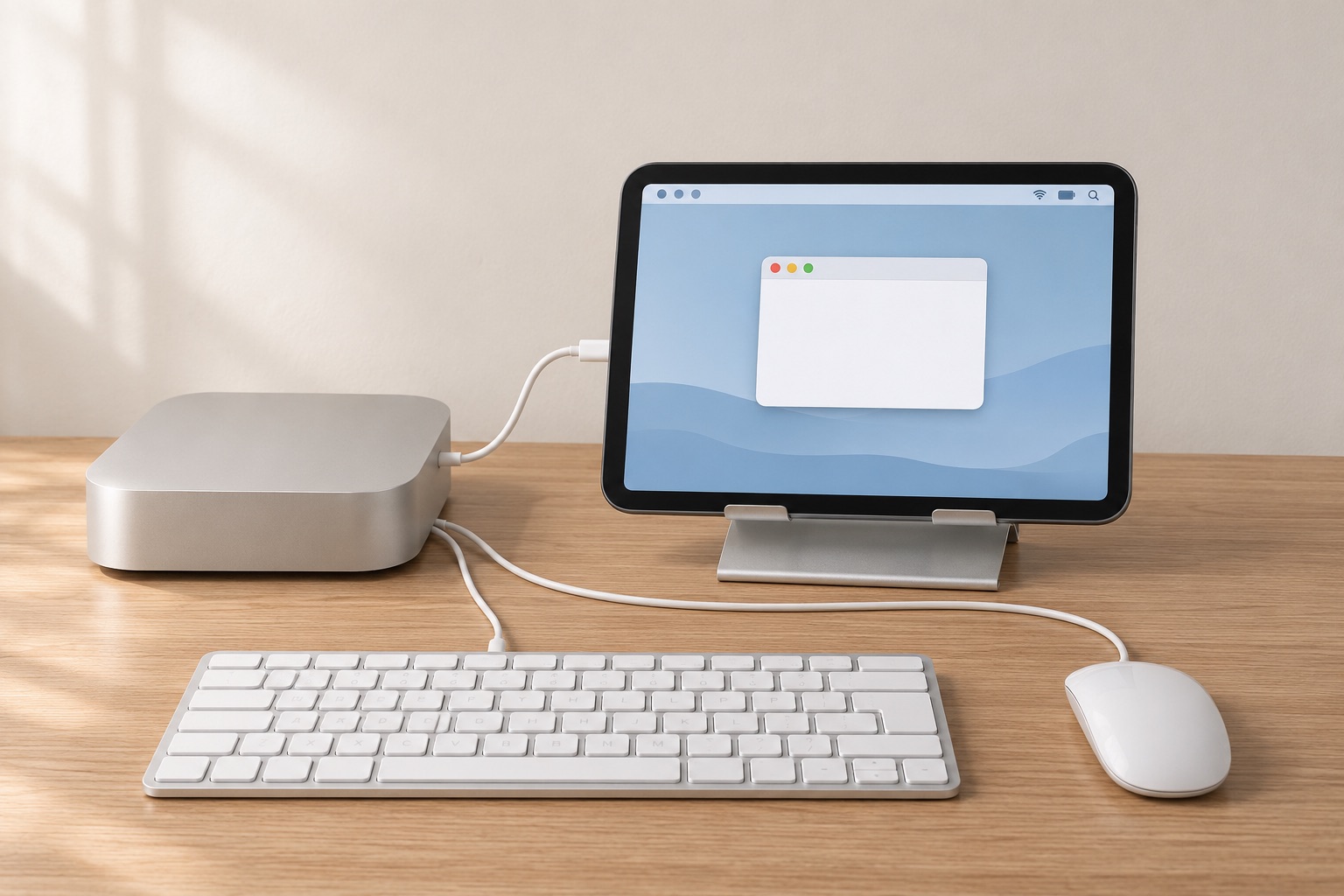
要准备这几样。
一台没有自己屏幕的 Mac
Mac mini 或 Mac Studio,macOS 14 或更新。我们在一台 Mac mini(macOS 26)上实测过。
一台支持随航的 iPad
和这台 Mac 登录同一个 Apple 账户。iPad 上什么都不用装。
一根能传数据的线
USB-C 线,或者对应的线。只能充电的线,Mac 认不出 iPad。
Mac 自己的键盘和鼠标
一直插在这台 Mac 上。重启以后可能要在它上面盲输密码。
借一台显示器或电视
只在第一次设置时用,设置好就拔掉。
屏方 for iPad 0.9.6 或更新
0.9.6 起,重启后 App 会自己打开、iPad 自己出画面。旧版本请先更新。
第一次设置,接着显示器做
五步设置。
把 App 放进「应用程序」,打开它
- 打开下载的安装包,把「Display2iPad」拖到旁边的「应用程序」文件夹。
- 在「应用程序」里双击打开。菜单栏右上角会出现 iPad 图标。
为什么一定要放进「应用程序」:无屏模式靠一块看不见的「虚拟屏」垫底。App 放在别处时,虚拟屏一旦被系统结束就回不来,iPad 会失去画面。不在「应用程序」里时,无屏模式的开关是灰的。
打开「开机时打开」
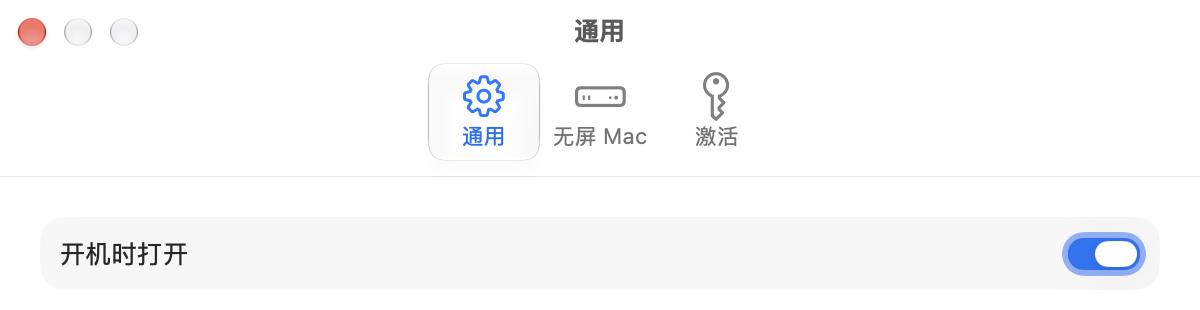
- 点菜单栏的 iPad 图标,选「设置…」。
- 在「通用」页,打开「开机时打开」。
没有屏幕的 Mac,重启以后要它自己把屏方 for iPad 打开,iPad 才会出画面。
插上 iPad,看「准备情况」
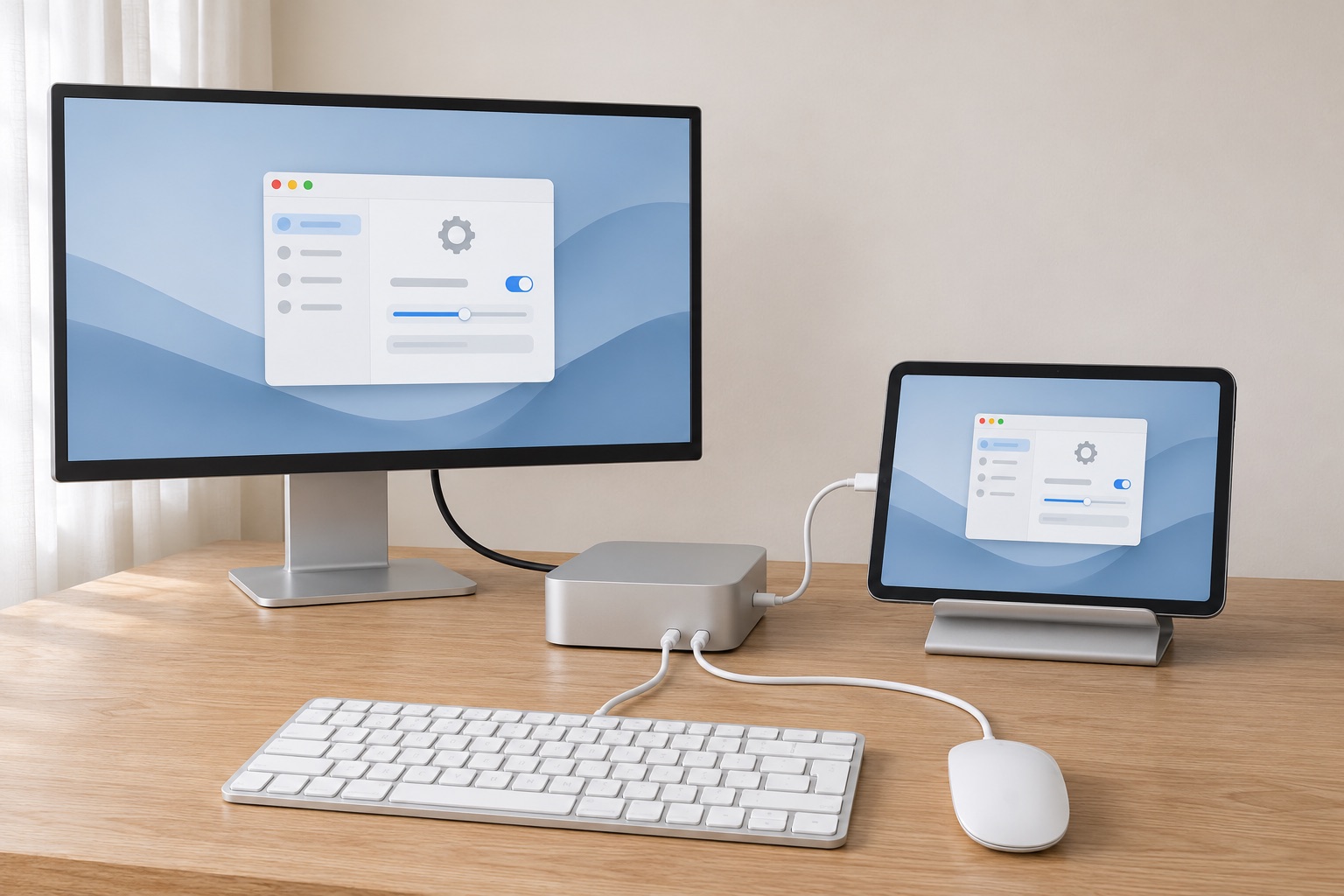
- 用线把 iPad 连上这台 Mac,等它连上(几秒)。这一步让 App 记住这台 iPad。
- 在「设置…」里点「无屏 Mac」页。
- 看「准备情况」:每一行前面都是绿色的 ✓,「虚拟屏」那一行打开无屏模式后才会出现。
哪一行是橙色的三角,照它下面的说明做,右边的按钮会打开对应的系统设置。
「开机以后」那两行(文件保险箱、自动登录)只是说明这台 Mac 重启后会怎样,没有对错,怎么设由你决定。
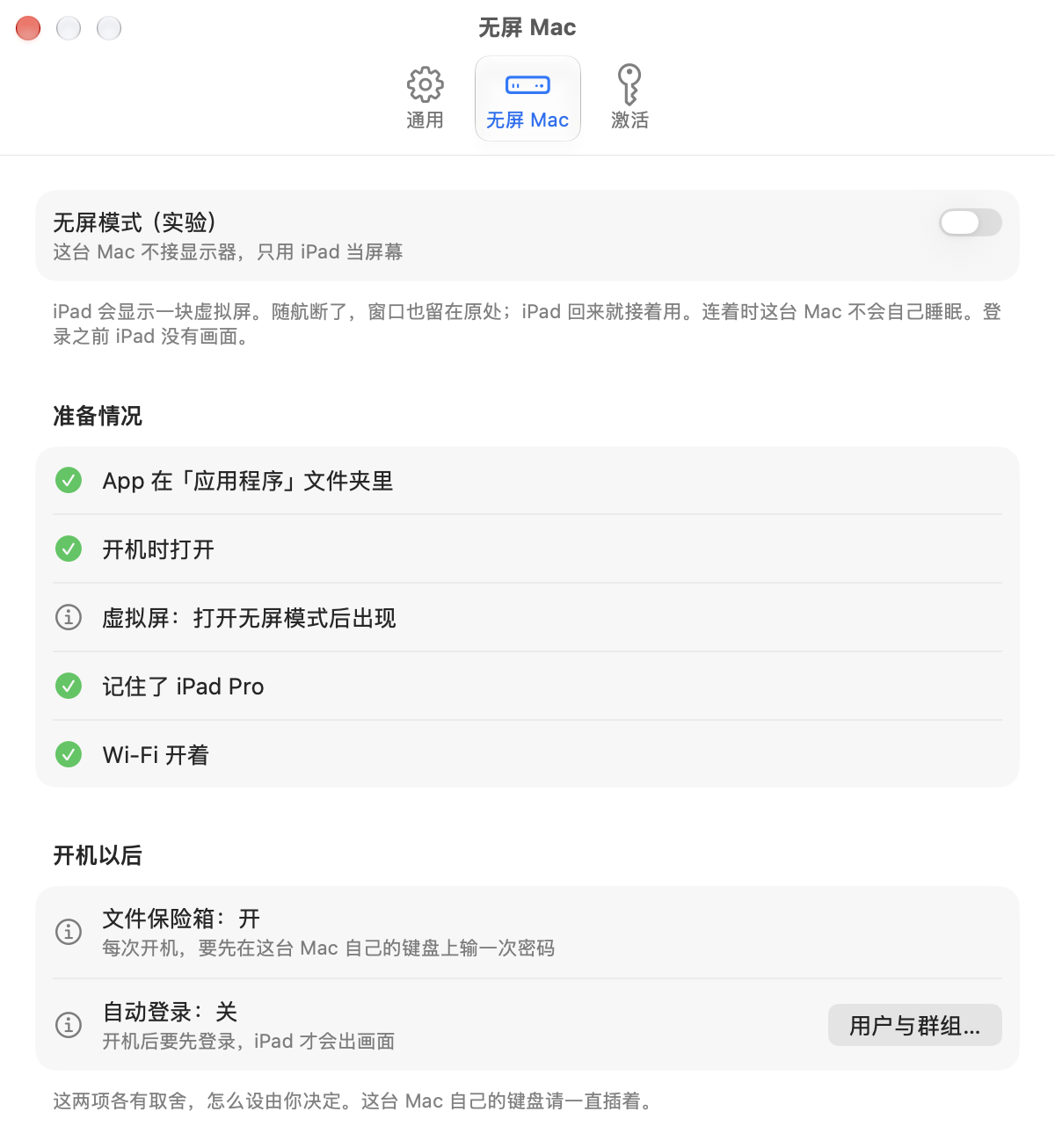
打开「无屏模式(实验)」
- 打开最上面的「无屏模式(实验)」开关。
- 读完确认框里的说明,点「打开无屏模式」。
- 如果系统问要不要允许它在后台运行,点允许。「准备情况」里出现「虚拟屏等你允许」时,点那一行的「登录项…」,在系统设置里打开它。
- 几秒后,「准备情况」里会出现「虚拟屏在运行」,后面写着和 iPad 一样的大小。
这时先别拔显示器。看到 iPad 上有画面,再做下一步。
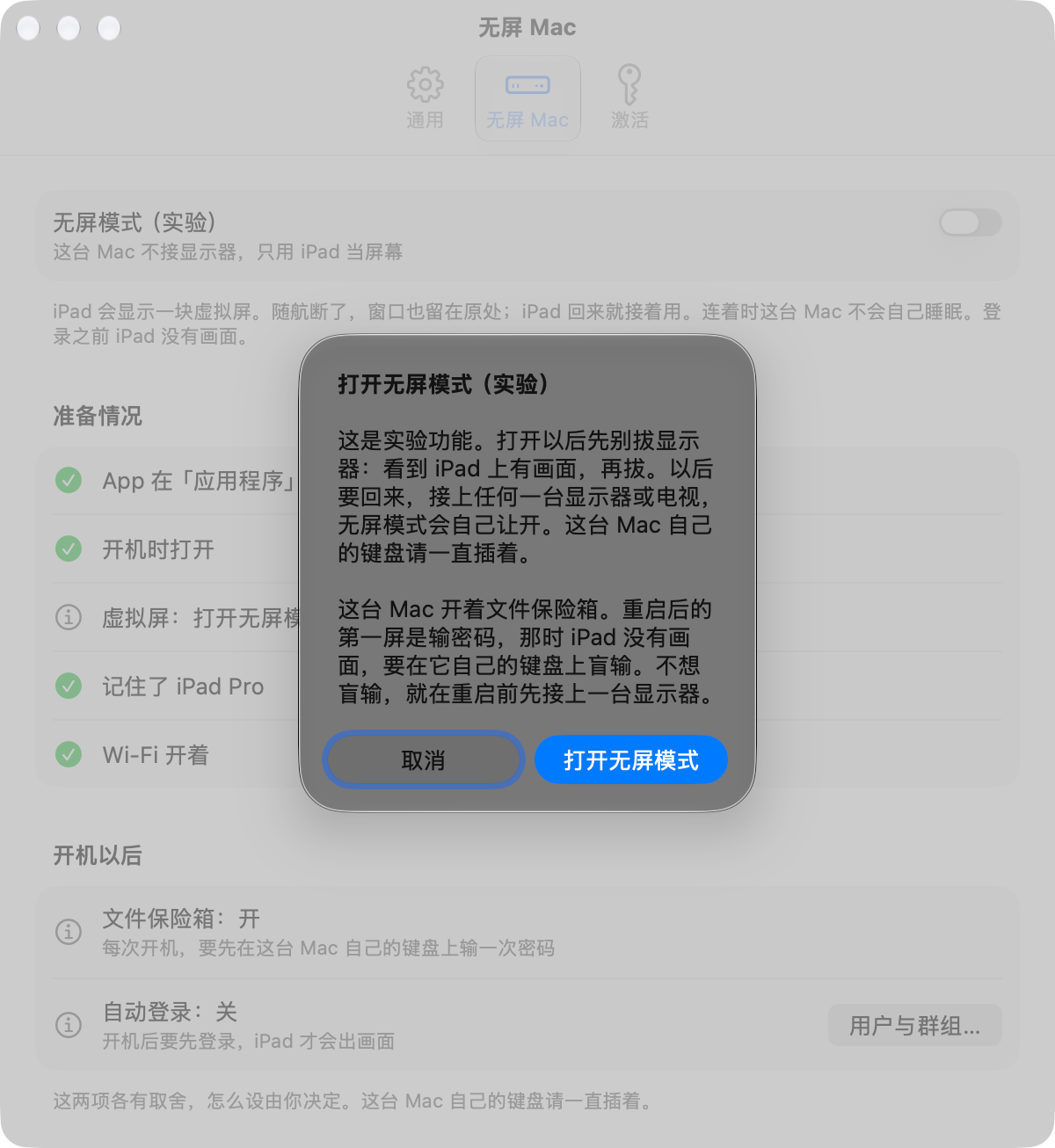
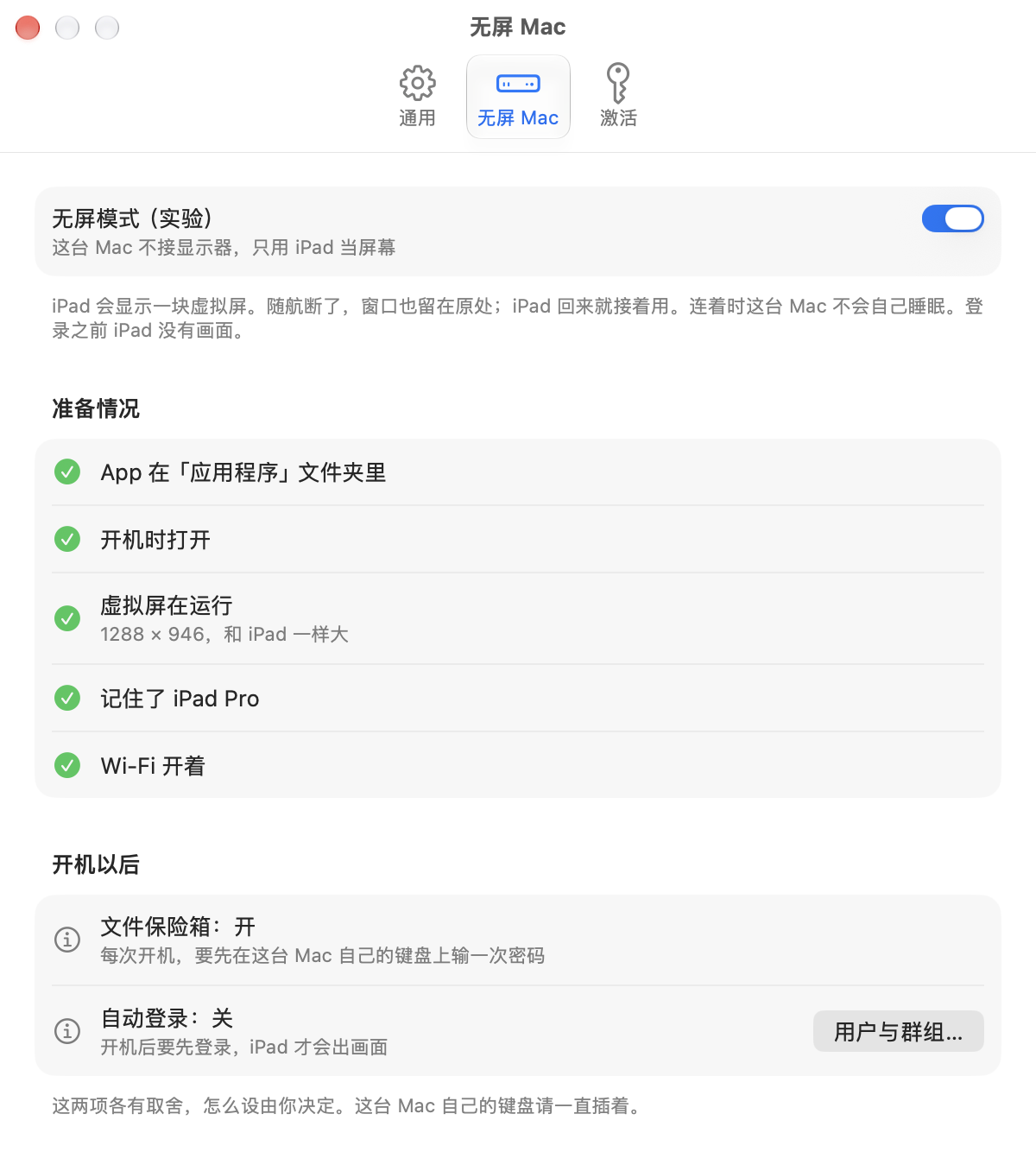
看到 iPad 有画面,再拔掉显示器的线
- 确认 iPad 上有画面。
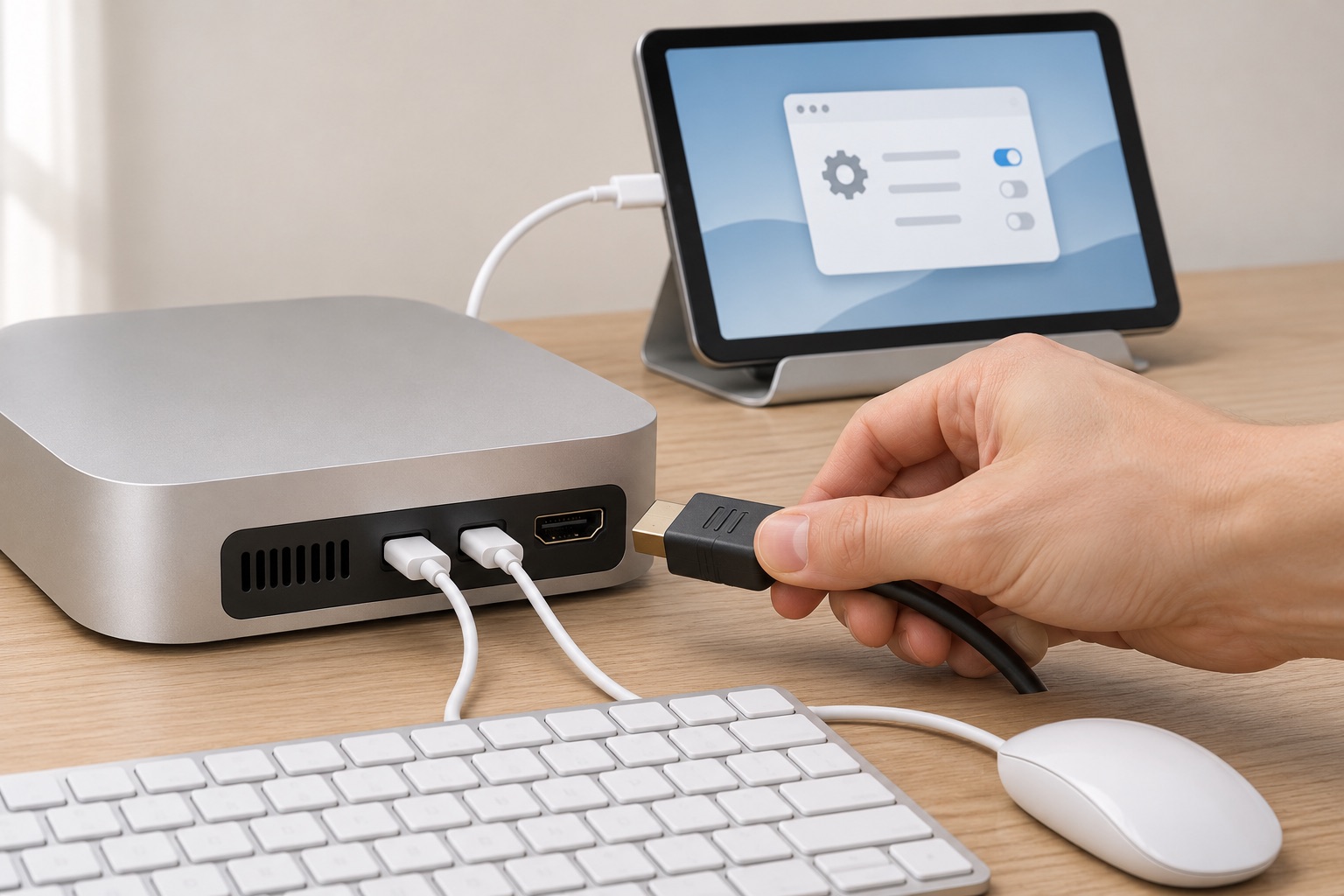
- 从 Mac 背后拔掉显示器的视频线(HDMI、USB-C 或雷雳线)。
- 等 10 秒左右:iPad 上是 Mac 的桌面,菜单栏也在 iPad 上,鼠标可以在上面移动。
只关显示器的电源不算。线还插着时,系统仍把它当成接着的显示器,无屏模式会让开,iPad 只是普通的副屏。
到这里就设置好了。显示器可以还回去。
设置好以后
平时这样用。
重启以后
登录之前,iPad 是黑的,这是 Apple 随航的限制。
开着文件保险箱,或没开自动登录:等 1 分钟左右,在 Mac 自己的键盘上盲输登录密码,按回车。
登录以后:屏方 for iPad 自己打开,十几秒后 iPad 出画面。
不想盲输,就在重启前先接上一台显示器。
锁屏的时候
iPad 上会出现 Mac 的锁屏画面和输密码的框,在 Mac 的键盘上输入密码就能解锁。
拔掉 iPad 的线
连着时拔线,画面会停一两秒,转到 Wi-Fi 接着用;插回去,又回到线上。
睡眠
连着 iPad 时,这台 Mac 不会自己睡眠。要关机就正常关机。
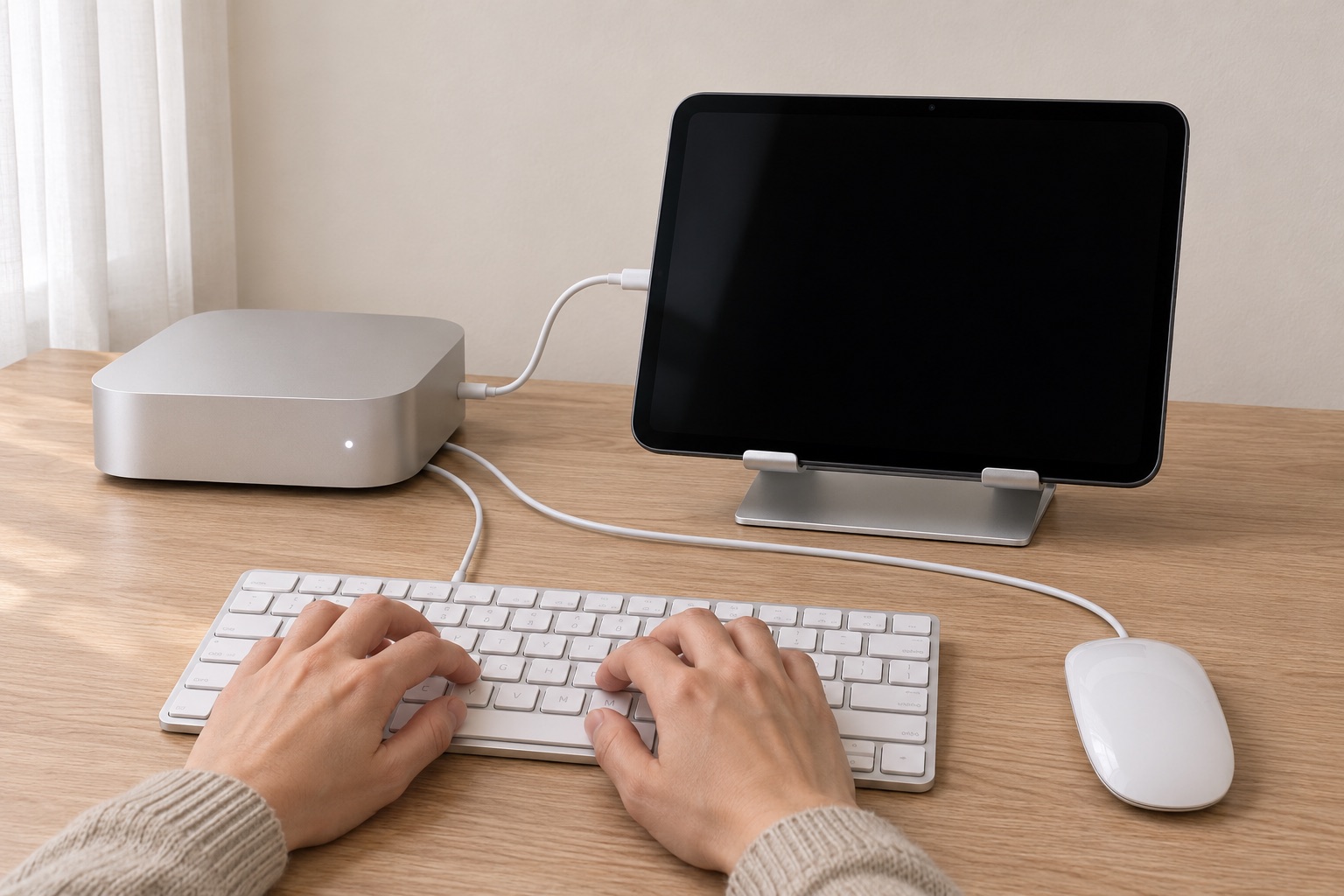
键盘一直插着
重启后、或者 iPad 暂时没画面时,Mac 自己的键盘是唯一的入口。
想换回来
回到显示器,或者关掉无屏模式。
只是想用显示器
接上任何一台显示器或电视。无屏模式会自己让开,iPad 变回普通的副屏。拔掉显示器,iPad 又会成为唯一的屏幕。
彻底关掉
点菜单栏的 iPad 图标 › 设置… › 无屏 Mac,关掉「无屏模式(实验)」。
看不到任何画面时:接上显示器,打开「终端」,输入下面这一行,按回车。看到 no-screen mode off 就关好了。
/Applications/Display2iPad.app/Contents/MacOS/Display2iPad --headless-off
遇到问题
先看这几种情况。
| 打开了无屏模式,iPad 还是像副屏 | 显示器的线还插着。只关电源不算,要拔掉视频线。 |
|---|---|
| 「无屏模式」的开关是灰的 | App 不在「应用程序」文件夹里;或者打开时没有接着显示器。照第 1 步放好,接着显示器再打开。 |
| 「准备情况」里写「虚拟屏等你允许」 | 点那一行的「登录项…」,在系统设置里允许它在后台运行。 |
| 重启后 2 分钟,iPad 还是没画面 | 先拔掉 iPad 的线再插上。还不行,接上显示器看看 Mac 停在哪一步。用的是 0.9.4 或 0.9.5 的话,请从官网下载最新的安装包,把 App 拖进「应用程序」替换掉旧的,再打开。 |
| 菜单里写「系统说连上了,但没有画面」 | 点下面的「断开再连」。还不行,拔掉线、解锁 iPad 再插上。 |
| 别的问题 | 接上显示器,在「设置… › 通用 › 帮助」里点「发送报告…」,把报告号和 Mac、iPad 的型号、系统版本发给客服。 |